久久96国产精品久久久-久久发布国产伦子伦精品-久久精品国产精品青草-久久天天躁夜夜躁狠狠85麻豆

技術員聯盟提供win764位系統下載,win10,win7,xp,裝機純凈版,64位旗艦版,綠色軟件,免費軟件下載基地!

當前位置:主頁 > 教程 > 軟件教程 > word教程 >

Word文檔的頁邊距怎么調整?

來源:技術員聯盟┆發布時間:2018-12-03 18:10┆點擊:

  Word文檔的頁邊距怎么調整?在辦公軟件中,Word文檔用的比較多,那頁邊距的設置也會經常遇到,那怎么設置頁邊距呢?下面小編就為大家詳細介紹一下,來看看吧!

  打開Word軟件,如圖所示:

Word 文檔怎么設置頁邊距

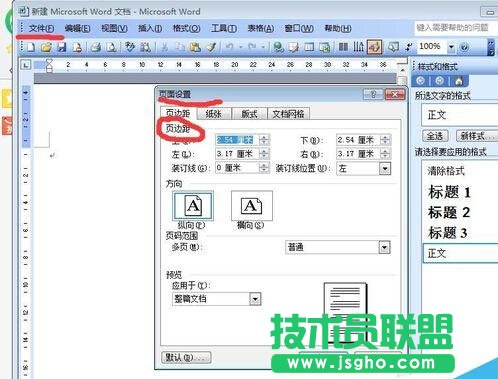
  在Word左上角選擇“文件”下的“頁面設置”,如圖所示,可以看見上下左右的頁邊距情況,如圖邊距是系統默認的情況。
Word 文檔怎么設置頁邊距

  這里假設我們先在Word里輸入一段文字,如圖:

Word 文檔怎么設置頁邊距

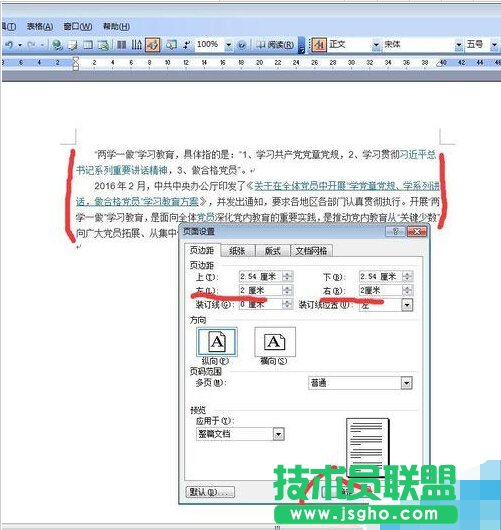
  這里假設我們要將左右的邊距都改成2cm,如圖,再點擊確定。

Word 文檔怎么設置頁邊距

  下圖就是修改左右邊距后的結果。注意與步驟3里面沒有修改邊距前的顯示區別,都有用紅線標出哦。

Word 文檔怎么設置頁邊距

  趕緊自己操作一下吧,運用此方法可以設置成任意你想要的邊距情況哦。