
word刪除頁眉頁腳頂端底端橫線的方法介紹。頁眉橫線一般在插入頁眉后出現,有時也會在刪除頁眉頁腳、頁碼后出現。相信很多朋友都遇到過這樣的問題,在word中,插入頁眉、頁腳后,頁眉、頁腳有邊框線,影像了整個文檔的美觀,但是又不知道怎么設置,讓其去掉。今天我就跟大家分享一下其中的設置辦法。
方法/步驟
插入頁眉、頁腳后,會像圖中這樣顯示有底端或者頂端橫線
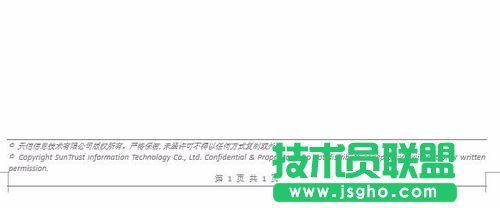
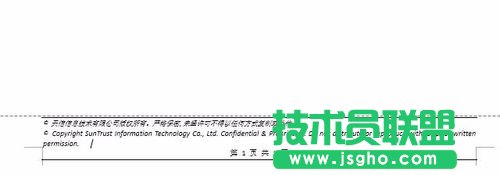
在頁眉或者頁腳的地方,鼠標左鍵雙擊,使其進入編輯狀態。
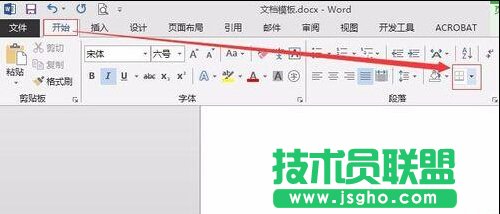
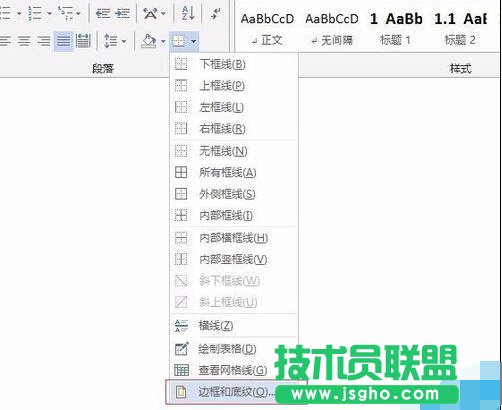
在word開始菜單欄里,找到【邊框】按鈕,點開,選擇【邊框和底紋】
如圖,選擇
彈開【邊框與底紋】對話框,進行相關的設置,具體設置如圖,使頂端、底端邊線都為無
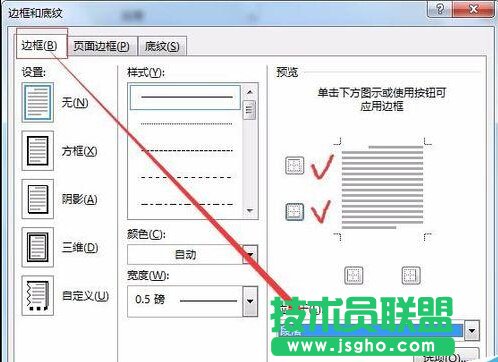
設置好以后,點擊確定,可以看到頁腳邊框線已經取消

注:在進行設置時,需注意,應用與段落
以上就是word刪除頁眉頁腳頂端底端橫線的方法介紹,大家按照上面步驟進行操作即可,希望能對大家有所幫助!