久久96国产精品久久久-久久发布国产伦子伦精品-久久精品国产精品青草-久久天天躁夜夜躁狠狠85麻豆

技術員聯盟提供win764位系統下載,win10,win7,xp,裝機純凈版,64位旗艦版,綠色軟件,免費軟件下載基地!

當前位置:主頁 > 教程 > 軟件教程 > word教程 >

word文檔怎么生成目錄以及怎么微調目錄?

來源:技術員聯盟┆發布時間:2018-12-14 18:12┆點擊:

  word文檔怎么生成目錄以及怎么微調目錄?你還在手動輸入一篇文章的目錄嗎?還在一頁一頁的核對目錄的頁碼和正文的頁碼是否一 一對應嗎?

  生成目錄的前期準備工作

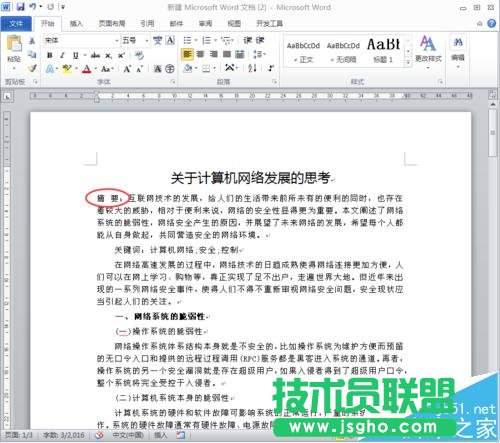
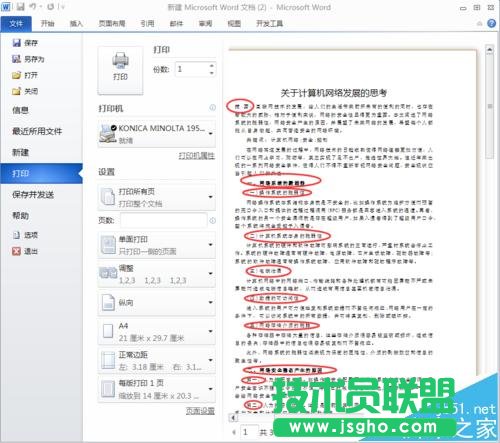
  1、首先,看一個word文檔,我把需要生成目錄的地方用框框標出來,由于圖片大致一樣,所以只是標記了第一頁。

  注:文章內容只是演示用,從互聯網上收集的,和介紹本經驗無關。
word文檔怎么生成目錄以及怎么微調目錄?

  2、鼠標左鍵選中要生成目錄的文字內容

word文檔怎么生成目錄以及怎么微調目錄?

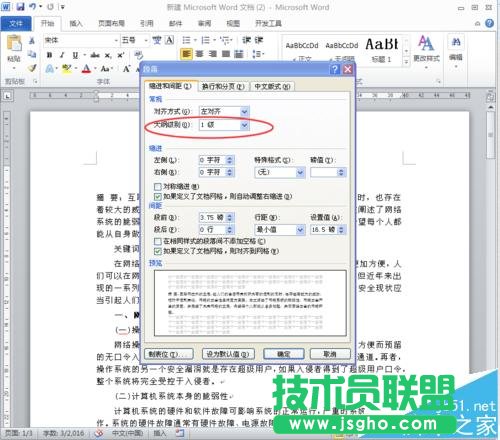
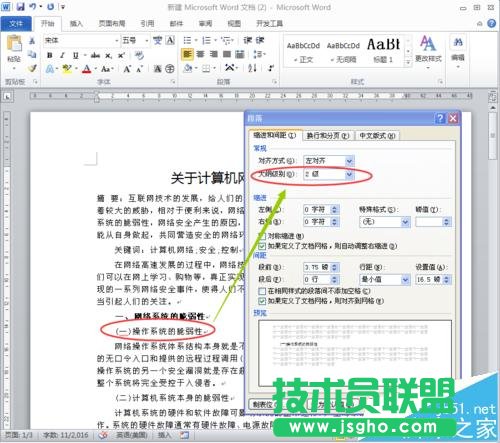
  3、鼠標右鍵“段落”,做如圖紅框內的設置,具體大綱級別已你實際需求為準

word文檔怎么生成目錄以及怎么微調目錄?

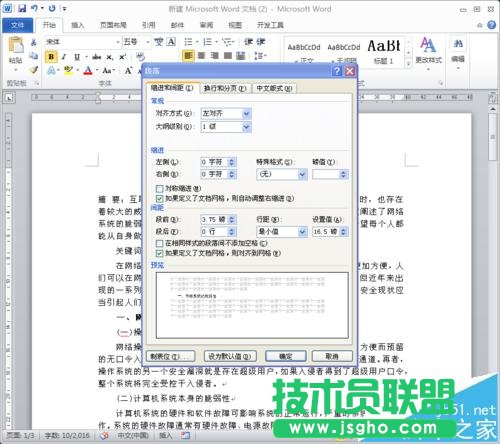
  4、單擊“確定”,回到正文編輯界面

word文檔怎么生成目錄以及怎么微調目錄?

  5、鼠標選擇第一大標題的第一點,以同樣方法設置大綱等級,級別依然以實際情況為準
word文檔怎么生成目錄以及怎么微調目錄?

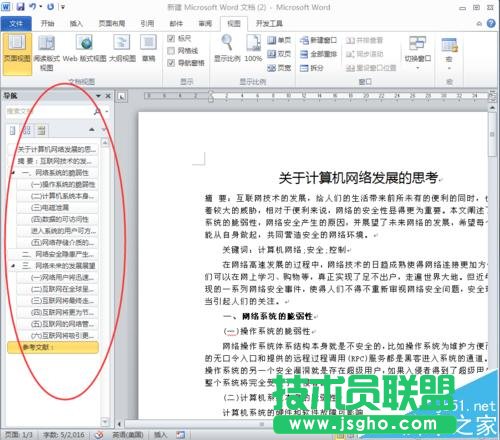
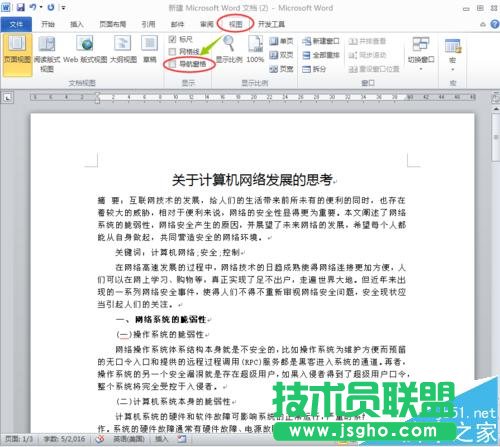
  6、依次把文檔里的標題做相應設置后,單擊“視圖”,勾選“導航窗格”前的復選框
word文檔怎么生成目錄以及怎么微調目錄?

  7、得到如圖界面,左側出現了“導航”

word文檔怎么生成目錄以及怎么微調目錄?

  二、插入目錄

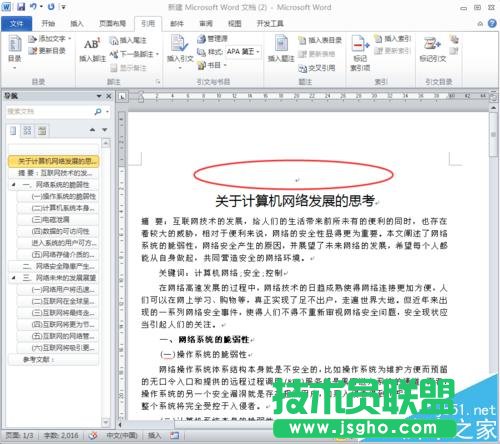
  1、在正文內容的最頂端,插入一行,如圖

word文檔怎么生成目錄以及怎么微調目錄?

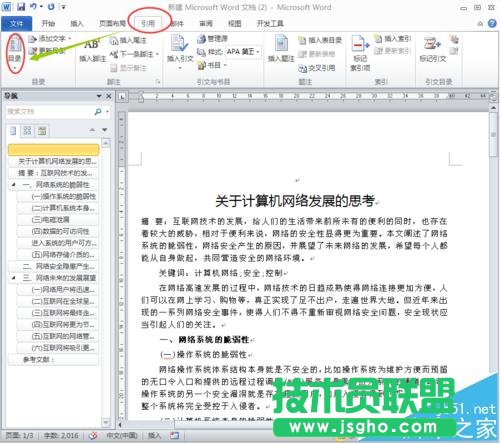
  2、點擊“引用”-“目錄”-“插入目錄”

word文檔怎么生成目錄以及怎么微調目錄?

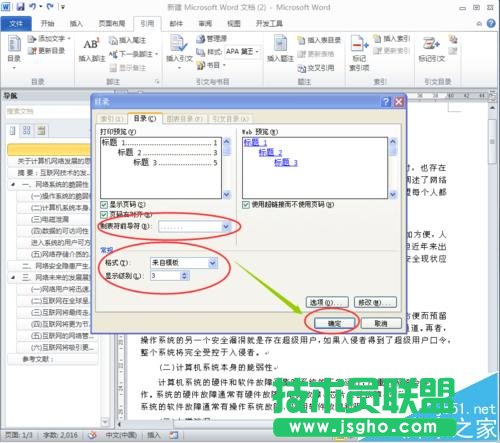
  3、在目錄選項卡頁面做好相應的設置,然后點擊“確定”

word文檔怎么生成目錄以及怎么微調目錄?