
我使用的是Word2003!
①首先打開word2003,然后在左下方將視圖設(shè)置為“Web 版式視圖”;
用Word打造自己的方便個(gè)性主頁 - Web 版式視圖
②然后在常用工具欄中的“插入表格”中拖一個(gè)3 x 3的表格出來;
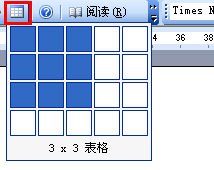
用Word打造自己的方便個(gè)性主頁 - 插入3 x 3的表格
③將表格拖動(dòng)設(shè)置到全屏幕大小;
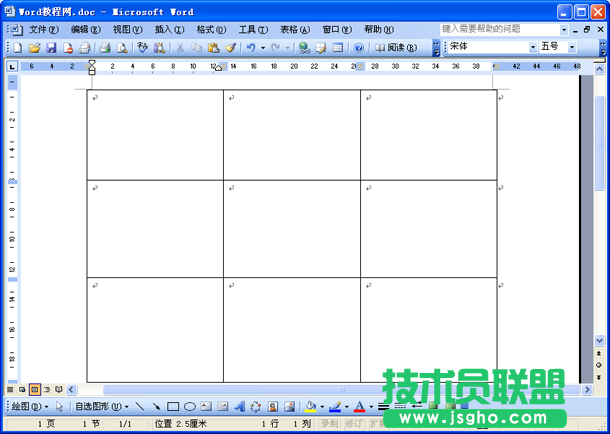
用Word打造自己的方便個(gè)性主頁
④在最中間的表格中再插入一個(gè)表格;
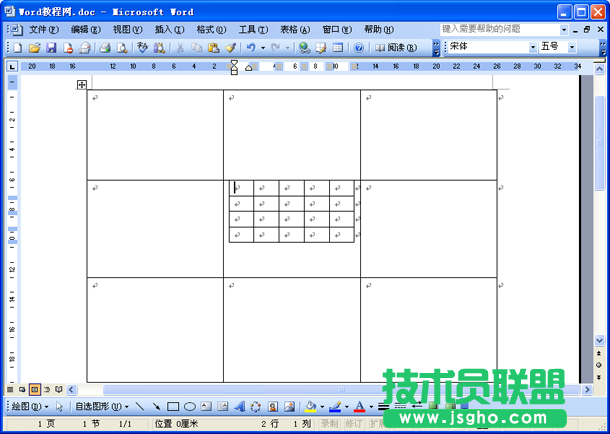
用Word打造自己的方便個(gè)性主頁 - 再次插入表格
⑤在中間的小表格里面填寫自己常用的網(wǎng)站名稱,然后將其選定,單擊右鍵,在彈出菜單中選擇“超鏈接”;
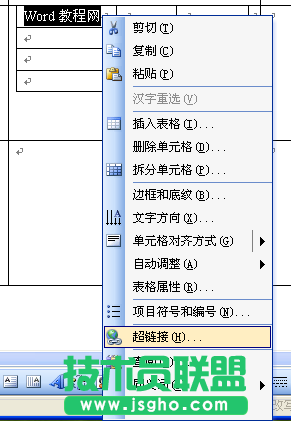
用Word打造自己的方便個(gè)性主頁 - 選種“超鏈接”
⑥在彈出的“插入超鏈接”的“地址”中輸入網(wǎng)站的地址,如圖,我輸入 ;
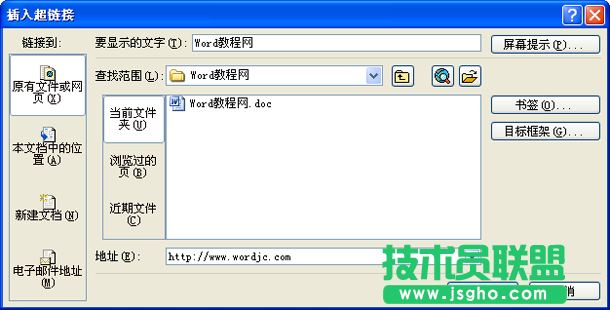
用Word打造自己的方便個(gè)性主頁 - 插入超鏈接
⑦輸入完網(wǎng)址后,單擊“目標(biāo)框架”按鈕,在彈出的“設(shè)置目標(biāo)框架”對(duì)話框中選擇“新窗口”;
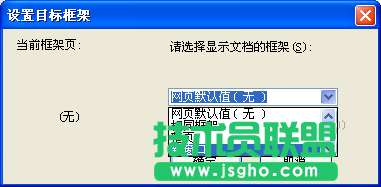
用Word打造自己的方便個(gè)性主頁 - 選擇“新窗口”
⑧然后將“設(shè)置為所有超鏈接的默認(rèn)值”的勾大上,確定,確定;

用Word打造自己的方便個(gè)性主頁 - 在“設(shè)置為所有超鏈接的默認(rèn)值”前面打勾
⑨將兩個(gè)表格依次選種,點(diǎn)擊右鍵選“表格屬性”–>邊框和底紋,然后將顏色設(shè)置為“白色”;
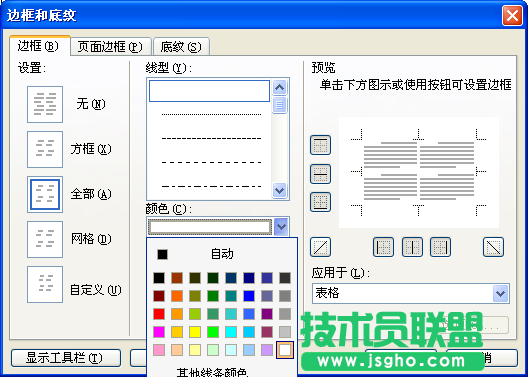
用Word打造自己的方便個(gè)性主頁 - 邊框設(shè)為白色
⑨最后將文檔另存為“htm或者h(yuǎn)tml”網(wǎng)頁格式即可完成。
這樣一個(gè)個(gè)性主頁就已經(jīng)全部完成了。簡單明了,方便快捷。以后上網(wǎng)就不需要輸入那些常用的網(wǎng)址了。
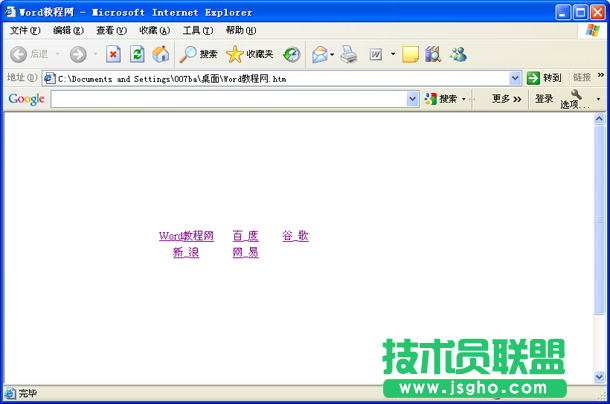
用Word打造自己的方便個(gè)性主頁 - 最終效果展示
方法就已經(jīng)教給大家了,大家一定要靈活運(yùn)用。比如:美觀方面,排版方面,字體方面,表格方面,還可以插幾張好看的圖片等等,這些都可以隨著自己的想象來設(shè)置。