
在Word文檔中,有時會出現一些多余的空白段落。這樣的空白段落的典型特征是其只有一個硬回車,在對文檔編輯時可以通過使用"Delete"依次刪除這些硬回車來刪除這樣的空白段落。實際上,通過編寫簡單的VBA代碼可以快速實現對這類空白段落的刪除,具體的方法就是在代碼中對所有段落進行判斷,判斷其長度是否為1,如果是就刪除該段落。下面介紹快速刪除Word 2013文檔段落中的硬回車的具體操作方法。
1、啟動Word 2013并打開需要處理的文檔,該文檔中存在多余的空白段落,如圖1所示。
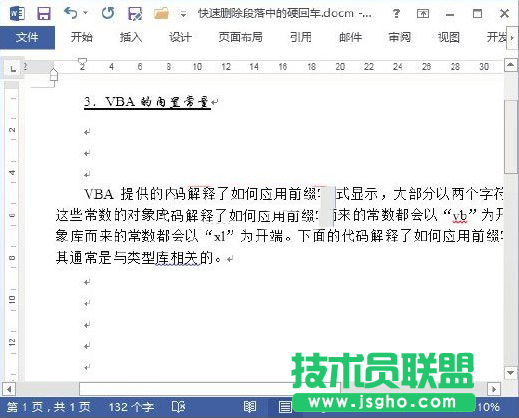
圖1 需要處理的文檔
2、按"Alt+F11"鍵打開Visual Basic編輯器,在"工程資源管理器"窗格中右擊需要處理文檔所對應的工程,在打開的快捷菜單中選擇"插入"|"模塊"命令,如圖2所示。
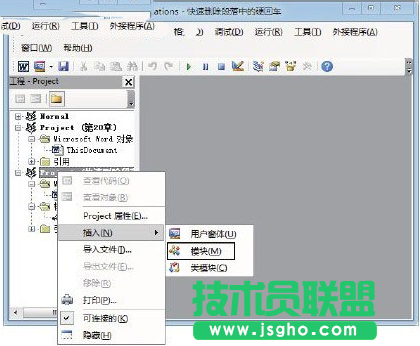
圖2 選擇"模塊"命令
3、此時將插入一個模塊,在該模塊的代碼窗口中輸入程序代碼,如圖3所示。具體的程序代碼如下。
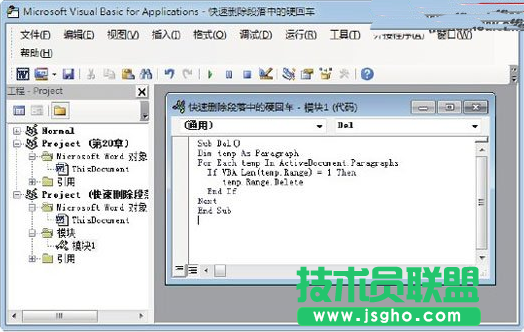
圖3 在"代碼"窗口中輸入程序代碼
01 Sub Del()
02 Dim temp As Paragraph
03 For Each temp In ActiveDocument.Paragraphs
04 If VBA.Len(temp.Range)=1 Then
05 temp.Range.Delete
06 End If
07 Next
08 End Sub
4、按"F5"鍵執行該過程,文檔中的空白段落被直接刪除,如圖4所示。
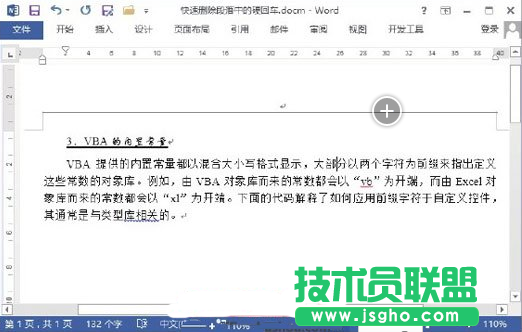
圖4 文檔中的空白段落被刪除