
Word算是我們日常辦公中使用頻率比較高的一款軟件,使用好Word,無疑對我們的辦公效率的提升有很大的幫助。
1、Word 的模板
1.1、模板
Word模板是一種文檔類型,隨著打開的過程會自動創建副本。例如,商務計劃是在Word 中編寫的一種常用文檔。您只需打開一個模板,然后填充特定于您的文檔的文本和信息即可。在把文檔保存為文件時,文檔與文檔之間會以模板分開保存。可以在Microsoft Office Online 上找到大多數種類的文檔的Word 模板。如果您已連接到Internet,請單擊“Office按鈕”,單擊“新建”,彈出如圖1所示的“新建文檔”對話框,然后單擊所需的模板類別,即可進行對應的模板下載。
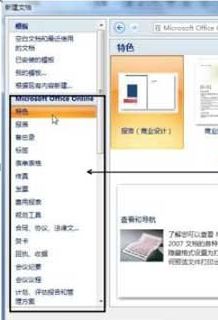
圖1 “新建文檔”對話框
1.2、頁眉 與頁腳、頁眉和頁腳是文檔中每個頁面的頂部、底部和兩側頁邊距(頁邊距:頁面上打印區域之外的空白空間。)中的區域。可以在頁眉和頁腳中插入或更改文本或圖形。例如,可以添加頁碼、時間和日期、公司徽標、文檔標題、文件名或作者姓名。
Word 2007中可以通過如圖2所示的“插入”選項卡的“頁眉和頁腳”選項組來對頁眉、頁腳和頁碼的格式進行設置。單擊選項組中的“眉”選項,可以按系統內置的頁眉格式快速地對頁眉進行設置;單擊選項組中的“頁腳”選項,可以按系統內置的頁腳格式快速地對頁眉進行設置。單擊選項組中的“頁碼”選項,則彈出如圖3所示的“頁碼”設置的下拉菜單,從子項中可以將頁碼置于頁面頂端、底端或插在當前光標處;當我們點擊“設置頁碼格式(F)…”時,會彈出如圖4所示的“頁面格式”對話框,可以對“編號格式”和“頁碼編號”的位置進行設置。
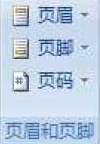
圖2 “頁眉和頁腳”選項組
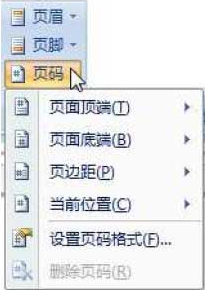
圖3 “頁碼”設置
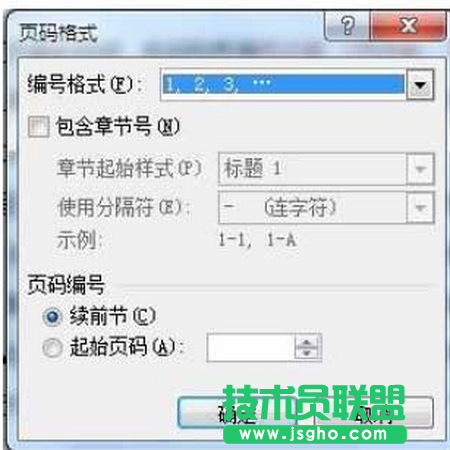
圖4 “頁碼格式”對話框
當在插入頁眉、頁腳或頁碼時,Word 2007的選項卡中就會多出了一個如圖5所示的“頁眉與頁腳工具設計”選項卡,待頁眉、頁腳或頁碼按要求設置以后,再單擊此選項卡的“關閉”選項組的“關閉頁眉和頁腳”選項即完成了頁眉和頁腳設置。
圖5 “頁眉與頁腳工具設計”選項卡
1.3、打印預覽
“打印預覽”主要是提供一個“所見即所得”的文檔打印效果,供用戶判斷文檔的格式設置的是否符合要求,并可以作出相應的調整,并且不需要打印到紙介質上,從而節省了紙張和時間。
單擊“快速訪問工具欄”中的打印預覽按鈕或“Office 按鈕”下“打印(P)”-“打印預覽(V)”命令,即可打開如圖6所示“打印預覽”窗口,通過此窗口可以對“打印”、“單頁顯示”、“多頁顯示”、“顯示比例”等進行設置。

圖6 “打印預覽”窗口
利用“打印預覽”選項卡可以對文檔將要打印到紙介質上效果進行合理的設置,當確定頁面布局、紙張方向、頁邊距等設置完全正確后,單擊“打印預覽”選項卡中的“預覽”選項組中的“關閉打印預覽”選項按鈕即可返回編輯狀態。
1.4、打印設置
打印是文稿編輯好以后,經打印預覽確定可以直接通過打印機打印到紙介質上,在Word 2007中可以單擊“快速訪問工具欄”中的打印按鈕或“Office 按鈕”下“打印(P)”-“打印(P)”命令就會打開如圖7所示的“打印”對話框中。
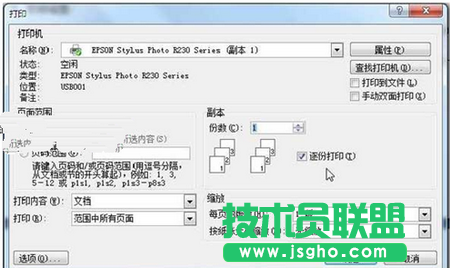
圖7 “打印”對話框
“打印”對話框中的按鈕和其他選項的功能:
“名稱”在此列表中,單擊已安裝并且要使用的打印機。
“狀態”對于所選打印機,指示該打印機的狀態,例如空閑、忙碌或您的打印作業之前的文件數量。
“類型”對于所選打印機,指示所選打印機的類型,例如激光。
“位置”對于所選打印機,指示該打印機的位置或者該打印機連接到哪個端口。
“備注”對于所選打印機,指示您可能需要知道的有關此打印機的任何其他信息。
“屬性”單擊此按鈕可更改正在使用的打印機的屬性,例如紙型。
“查找打印機”單擊此按鈕可查找能夠訪問的打印機。
“打印到文件”選中此復選框可從文檔創建文件而不是直接將文檔發送到打印機。此文件使用打印格式(如字體選擇和顏色
規范)保存在可打印到其他打印機的.prn 文件中。
“份數”在此列表中,單擊要打印的份數。
“逐份打印”如果希望打印作業按照您在文檔中創建的順序進行打印,則選中此復選框。如果要打印多份,則此復選框可用。
“每頁的版數”在此列表中,單擊將出現在一個打印頁上的頁數。
“按紙張大小縮放”在此列表中,單擊打印文檔所需的紙張大小。
“全部”單擊此選項可打印文件中的所有頁面。
“當前頁”單擊此選項可以只打印光標當前所在的頁。
“頁碼范圍”單擊此選項并在框中添加頁碼或頁面范圍。
“打印內容”在此列表中,單擊要打印的元素。
“打印”在此列表中,單擊是要打印所有頁面、奇數頁還是偶數頁。
“選項”單擊此按鈕可轉到“Word 選項”對話框的“顯示”類別中的更多打印選項。
“確定”單擊此按鈕可將文檔發送到打印機。
“取消”單擊此按鈕可返回文檔而不打印它。
3.3.1、表格邊框的設置