久久96国产精品久久久-久久发布国产伦子伦精品-久久精品国产精品青草-久久天天躁夜夜躁狠狠85麻豆

技術員聯盟提供win764位系統下載,win10,win7,xp,裝機純凈版,64位旗艦版,綠色軟件,免費軟件下載基地!

當前位置:主頁 > 教程 > 軟件教程 > word教程 >

如何整理word中制作流程圖的多個形狀

來源:技術員聯盟┆發布時間:2019-05-03 00:17┆點擊:

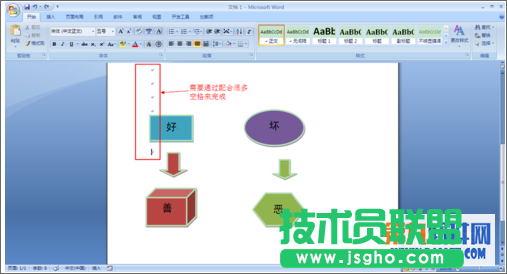
  1、我們在做流程圖的時候會在word中插入多個形狀,尤其是流程圖的時候會用到很多圖形,但使用起來的時候沒有辦法一起選中,只能一個個通過Ctrl或Shift來選中,很麻煩
如何整理word中制作流程圖的多個形狀 三聯

  2、所以我們可以借鑒smartart中的方式

  首先,打開office word

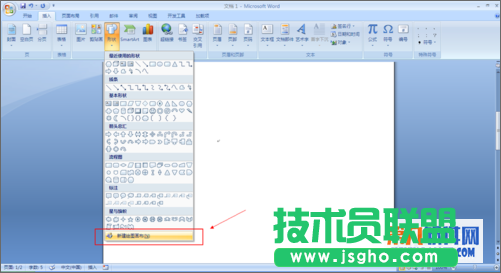
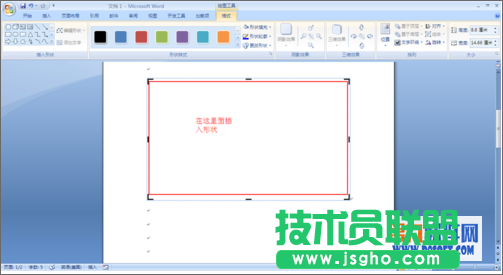
  插入----形狀----新建繪圖畫布
如何整理word中制作流程圖的多個形狀

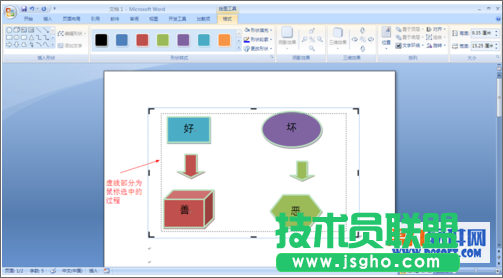
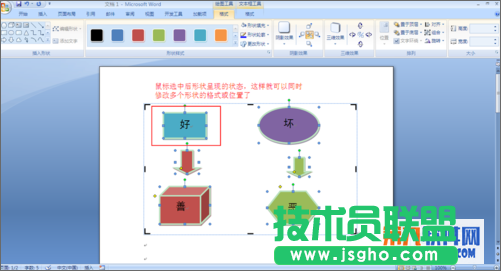
  3、然后,在畫布中插入各種形狀,這樣就可以通過按住鼠標左鍵將所有需要選擇的形狀都圍住的方式選中形狀,這樣就可以同時修改多個形狀的格式或位置了
如何整理word中制作流程圖的多個形狀

如何整理word中制作流程圖的多個形狀

如何整理word中制作流程圖的多個形狀

  注意事項

  本方法適用于office 2007 ,office 2003中選擇自選圖形后會自動出現繪圖畫布