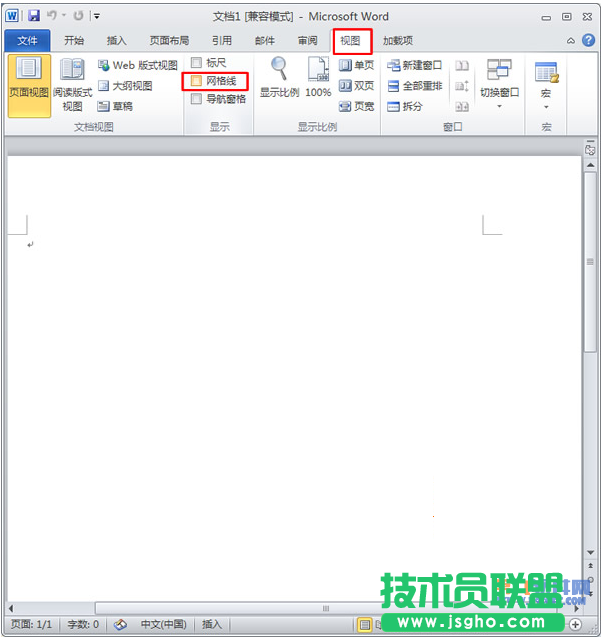
1、打開Word文檔,進入“視圖”選項卡,在“顯示”選項組中勾選“網格線”復選框。
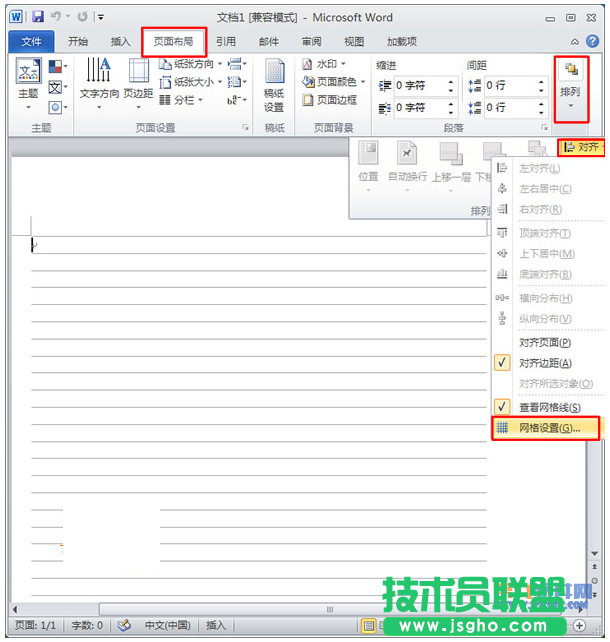
2、Word中出現了網格線,單擊“頁面布局”-“排列”-“對齊”按鈕,在彈出的下拉框中選擇“網格設置”命令。
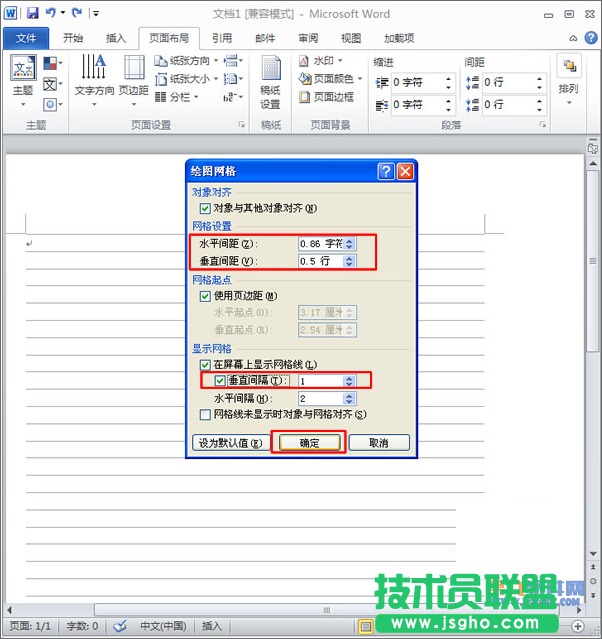
3、彈出“繪制網格”對話框,在“網格設置”組中根據需要設置網格的“水平間距”和“垂直間距”,勾選“顯示網格”組中的“垂直間距”復選框,然后單擊“確定”按鈕。
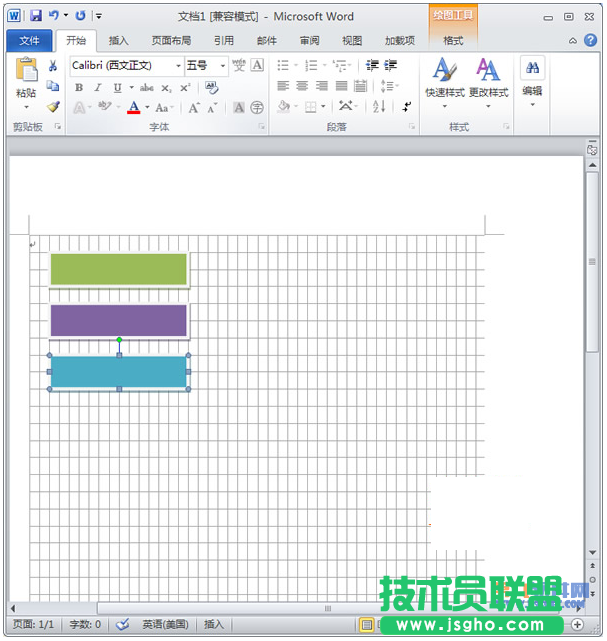
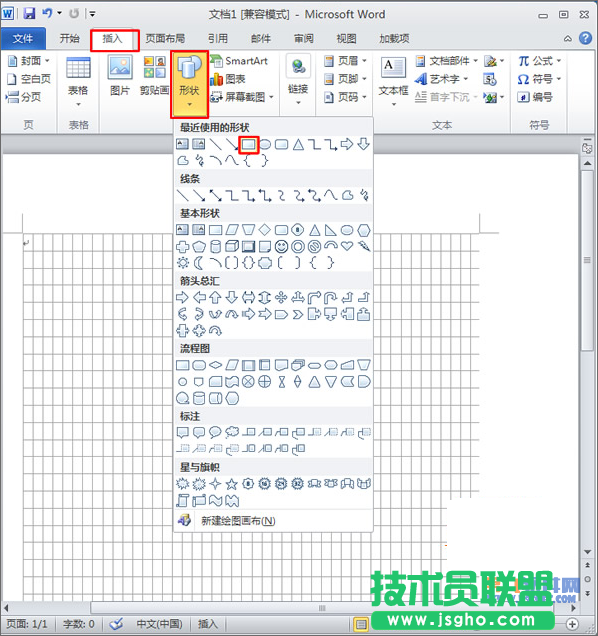
4、網格就設置完成了,現在測試一下效果,在文檔中插入幾個形狀。單擊“插入”-“插圖”-“形狀”按鈕,在彈出的下拉框中選擇需要的形狀。
5、在網絡上繪制形狀,選擇“繪圖工具-格式”選項卡,在“形狀樣式”選項組中選擇一種形狀樣式。
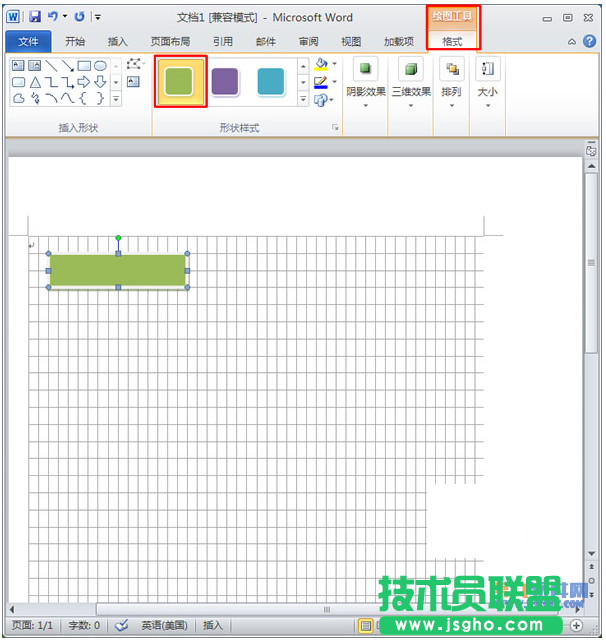
6、按照上述步驟4、5再添加幾個形狀,用鼠標拖動任意一個形狀,該形狀就會在橫向和縱向上以一個小網絡為單位進行移動,這樣就能很容易看出來編輯對象是否對齊。