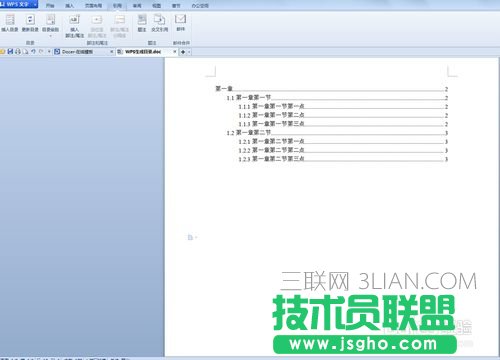
關于wps如何生成目錄的問題解答
1將“第一章”設置為標題1
1)用鼠標選中“第一章”2)然后選擇“開始”,在選擇工具條上面的“標題1”
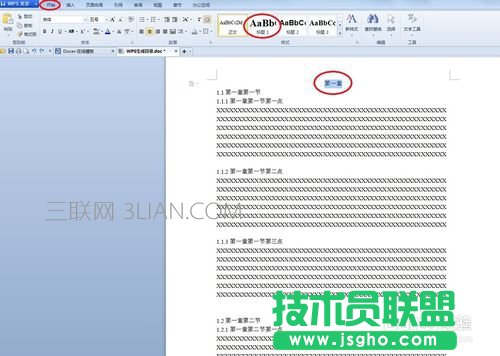
2用同樣的操作,將 “1.1第一章第一節” “1.2第一章第二節”設置為“標題2”
將"1.1.1第一章第一節第一點","1.1.2第一章第一節第二點"
"1.1.3第一章第一節第三點","1.2.1第一章第二節第一點"
"1.2.2第一章第二節第二點","1.2.3第一章第二節第三點
設置為"標題3"

31)將光標定位到要插入目錄處
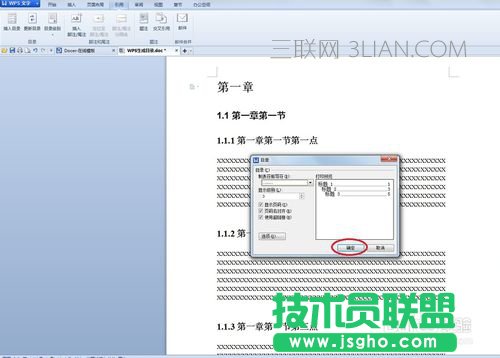
2)選擇“引用”,在選擇“插入目錄”

4選項“確定”即可在光標處插入生成目錄。
5看看最終效果。