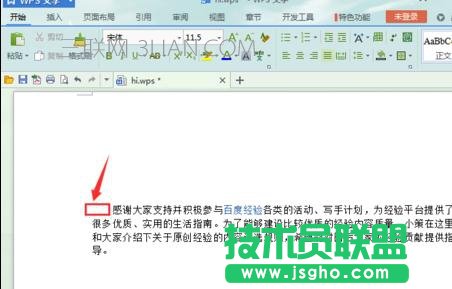
關于wps首字下沉怎么設置的問題解答
1.打開需要編輯的WPS文檔,點擊左上角的“WPS文字”然后選擇“格式”→“首字下沉”
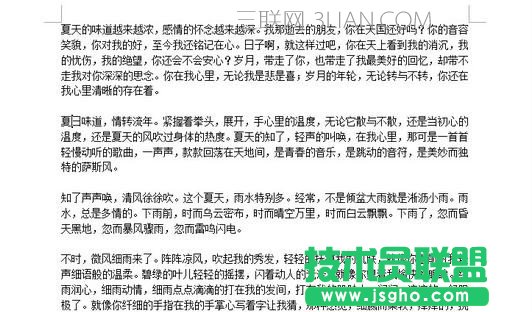
2.系統默認是沒有下沉的,我們可以選擇下沉或者懸掛,可以選擇下沉文字的字體以及下沉的行數等相關數據,設置完畢后點擊確認即可。
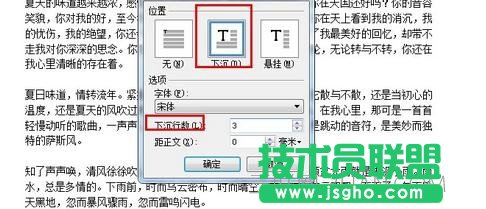
3.設置完后返回文檔,這個時候我們就會發現段落的首字已經下沉啦。
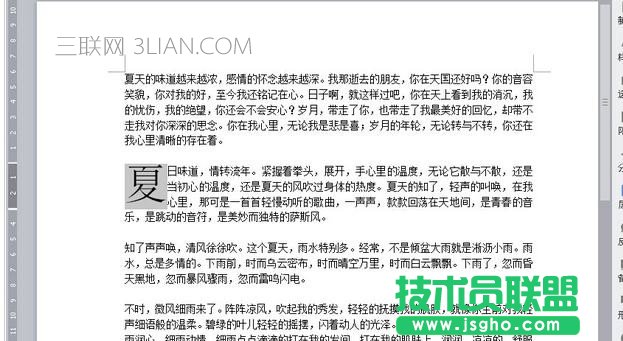
wps文字設置下沉效果的方法二
首先打開一個wps文字類型的文件,這個是我們進行首字下沉處理的基本素材,找到之后,打開如下圖所示。
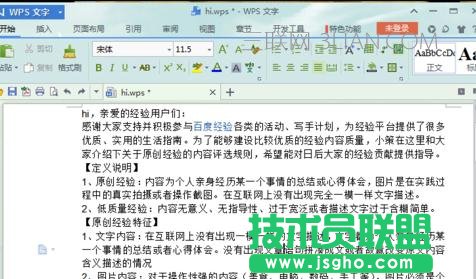
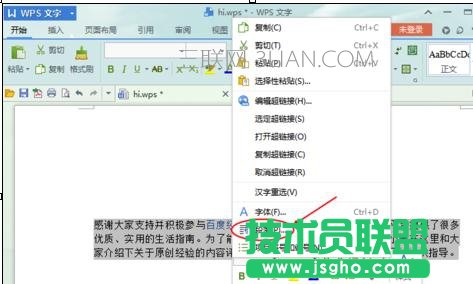
我們選中一段文字,之后鼠標右鍵單擊,在彈出的窗口中選擇“段落”。
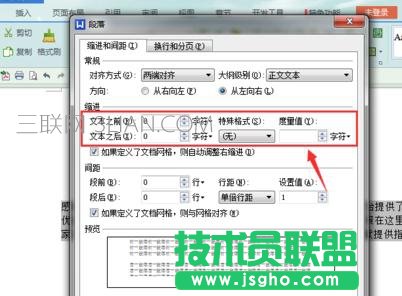
在wps文字處理中,段落設置的首字下沉的專業術語叫做縮進,我們打開段落窗口,在縮進選項中的特殊格式進行設置就可以啦。
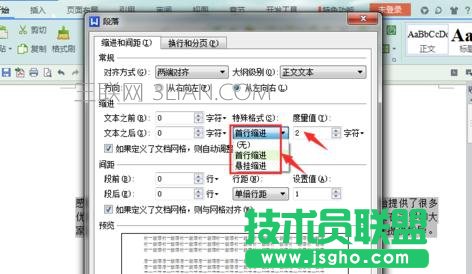
對于wps文字段落的設置,我們通常是進行“首行縮進2個字符”,設置完畢以后,點擊“確定”按鈕。
如下圖所示,段落格式設置就成功了。