關于wps批量調整圖片大小的問題解答
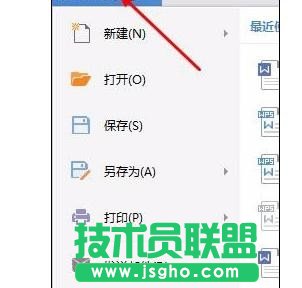
點擊左上角wps文檔的標記找到文檔設置的選項,進行基本功能的設置,如圖所示。
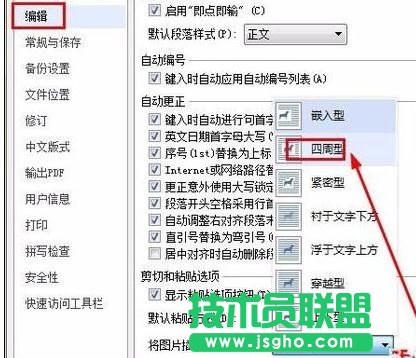
需要設置的是對編輯工具欄下方的圖片插入默認形式,調整為四周型,如圖所示,系統默認的是嵌入類型。設置完成點擊確認。
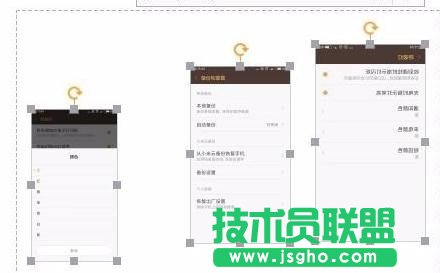
然后是選中需要統一調整的圖片,可以按住Ctrl逐個點擊圖片來操作,如圖所示,選中即可。
點擊圖片菜單欄右下角的隱藏命令,調出圖片設置的命令菜單界面,對圖片進行設置。
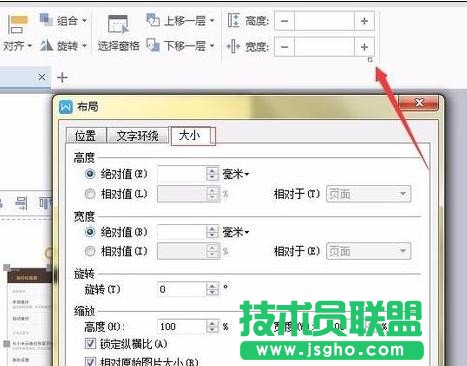
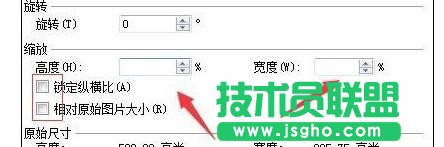
把鎖定縱橫比和相對圖片原始大小兩個對勾都去掉,然后就可以自由設置圖片大小了,因為插入的圖片不一樣大小,所以不能讓他鎖定。
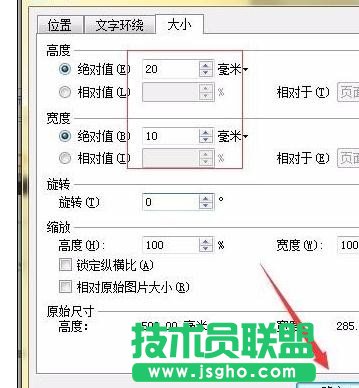
手動輸入想要同樣的寬高數字,點擊確定,進行統一的修改,如圖所示。
最終設置效果如圖所示,大小完全都一致了,工作效率提升了不少,希望能夠幫助到大家。