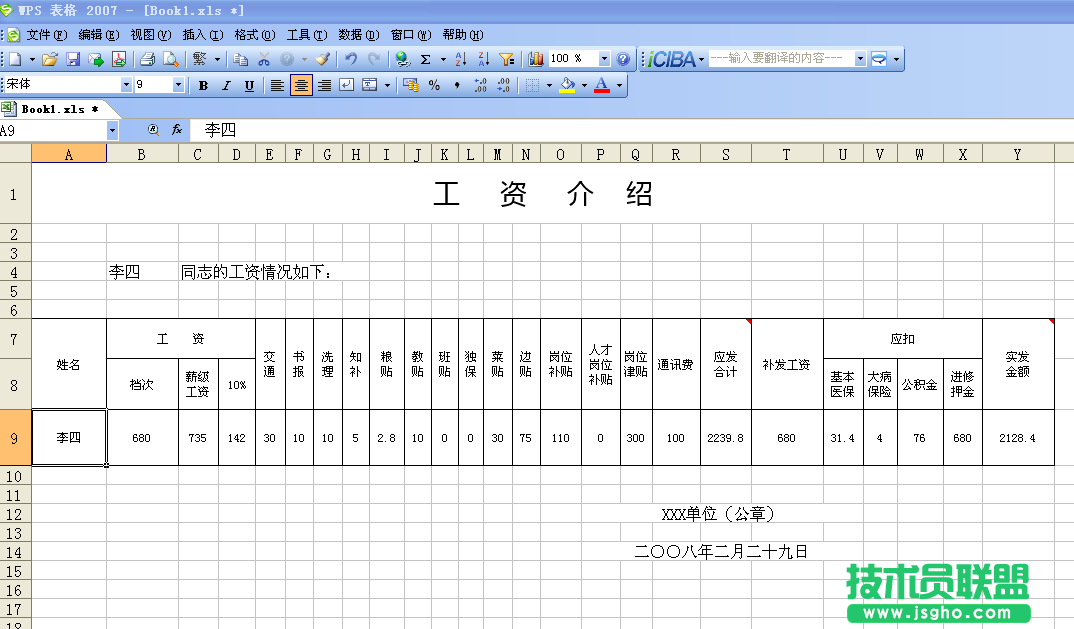
小編現在為大家講解的是WPS表格用VLOOKUP函數查詢表格數據教程:
一、建立單位工資基本信息
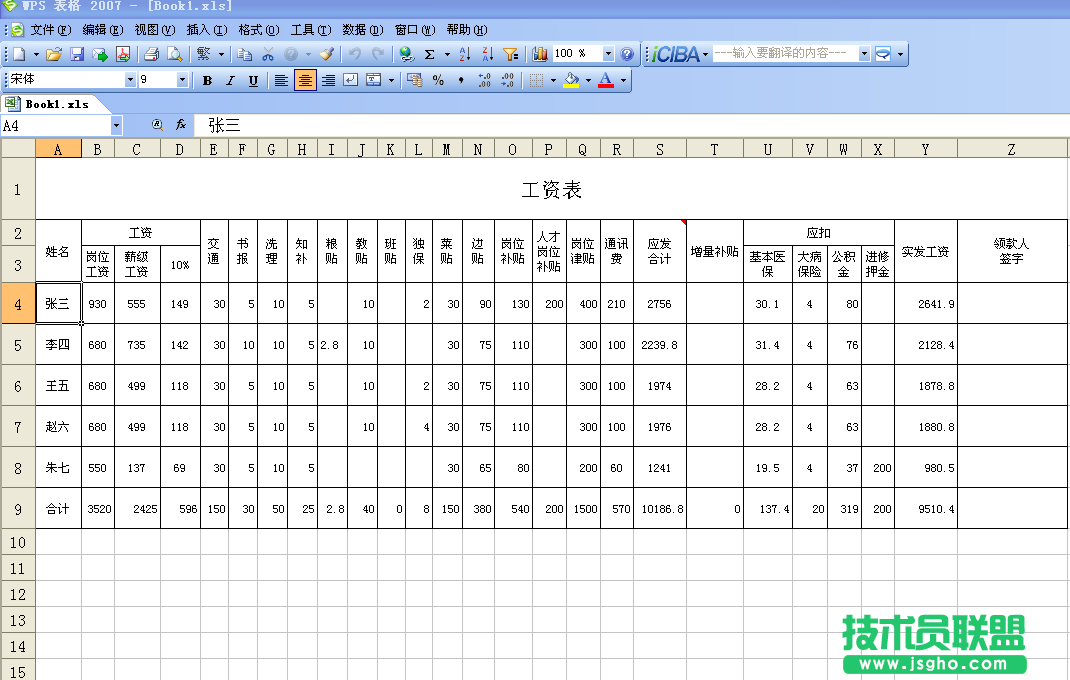
將工作表標簽Sheet1命名為“工資”,在該工作表內輸入姓名及各項工資內容。
二、建立工資介紹頁面
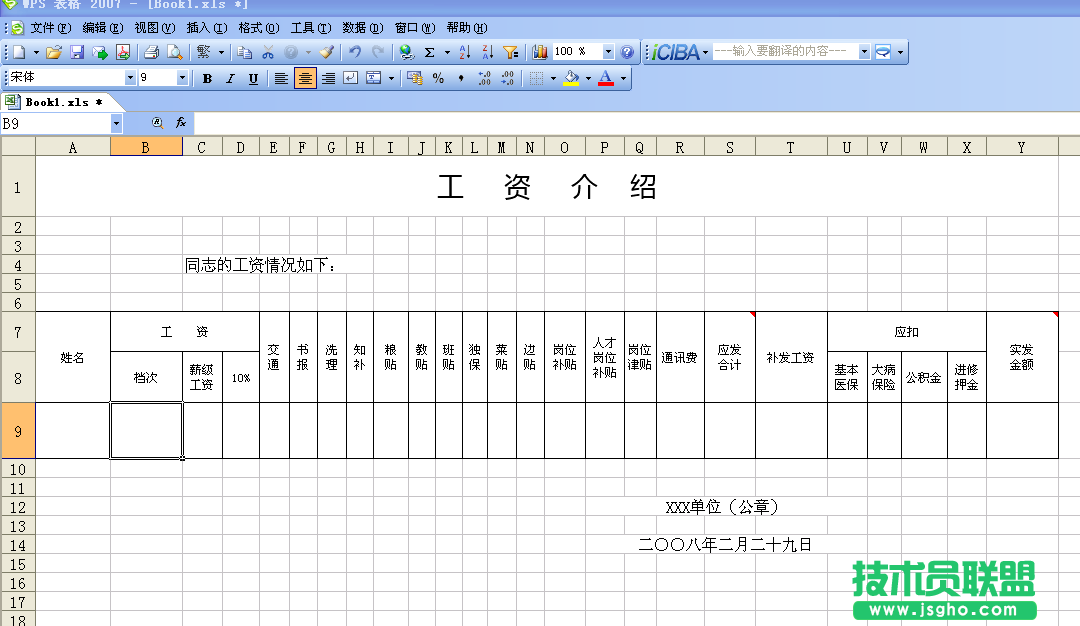
將工作表標簽Sheet2命名為“工資介紹”,輸入所需要填寫的內容,其中工資項目可以復制“工資”工作表中的表格。
三、建立函數
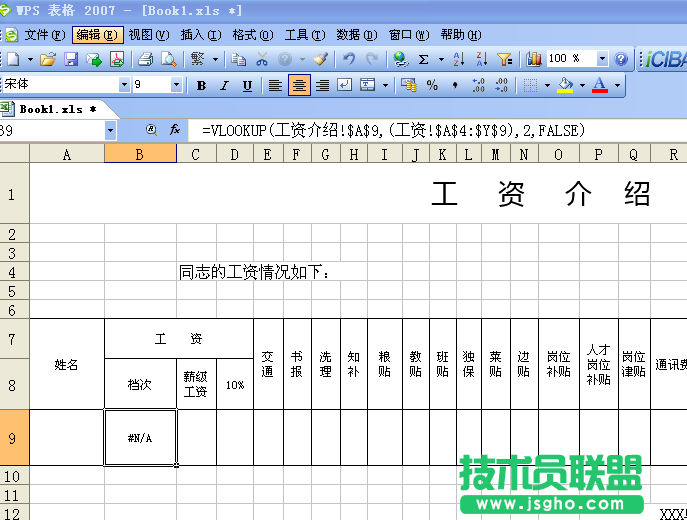
在“工資介紹”工作表B9單元格中輸入函數“=VLOOKUP(工資介紹!$A$9,(工資!$A$4:$AA$9),2,FALSE)”,該函數的含義是:根據本工作表單元格A9中的數據信 息,在“工資”工作表中A4至AA9的范圍內查詢與本工作表A9相同的信息,并返回相同信息單元格后第2個單元格的內容。將該函數向右復制到各單元格中,在C9中將括號中的2改為3,在D9中將2改為4,依此類推。
四、輕松查詢
函數建立完畢后,我們如果要為李四開具工資介紹,只需在“工資介紹”工作表的A9單元格中輸入“李四”,其所有工資信息將自動顯示在后面的對應單元格。