
Word 文檔的修訂功能使用步驟:
切換修訂功能的開關狀態。
打開文檔,依次點擊“審閱”選項卡——“修訂”組——“修訂”按鈕,點擊后該按鈕底色由白色變成有色(具體顏色根據系統主題確定)。
也可以通過按下 Ctrl + Shift + E 鍵盤組合鍵,實現對修訂功能的啟用;再按一次,則關閉修訂功能。

現在對文檔進行增刪改操作,Word 將會記錄下操作內容并以批注框的形式展示出來;被修改的行左側,還會出現一條豎線,提示該行已被修改。

切換修訂標記的顯示位置。
默認狀態下,Word 使用“批注框”的方式呈現修訂標記。可以切換這種呈現方式,將其改為“嵌入式”。
方法:依次點擊“審閱”選項卡——“修訂”組——“批注框”按鈕,在下拉菜單中選中“以嵌入方式顯示所有修訂”。

現在,文檔右側的修訂框消失,修訂標記改為在文檔內以嵌入的方式顯示。

切換修訂標記的顯示狀態。
如果覺得文檔的修訂狀態看起來有點混亂,可以對修訂標記狀態進行切換。
方法:依次點擊“審閱”選項卡——“修訂”組——修訂標記顯示狀態列表框,有四種狀態:顯示標記的最終狀態;最終狀態;顯示標記的原始狀態;原始狀態。各自含義顯而易見。

比如,在最終接受或拒絕修訂之前,想預先看一下文檔在修訂后的真實狀態,只要點擊上述“最終狀態”列表項,所有修訂標記將被隱藏,文檔界面看起來整潔清爽了許多。
需要注意的是,上述切換僅為“顯示狀態”的切換,而沒有真正改變文檔的修訂狀態。如,切換到“最終狀態”后又對文檔進行了修訂,再切換回“顯示標記的最終狀態”時,新修訂的內容仍會以修訂標記的形式呈現。

切換不同修訂者修訂標記的顯示狀態。
如果文檔經過不同的修訂者修訂,Word 會為不同修訂者的修訂標記應用不同顏色的邊框,以示區分。如圖,該文檔經過兩位修訂者的修訂,他們的修訂標記分別以紅色和藍色兩種顏色的邊框進行區分。

如果想一次只看其中一位修訂者的修訂標記,可以這樣切換:“審閱”選項卡——“修訂”組——“顯示標記”按鈕——“審閱者”,然后取消某位修訂者前面的復選對勾。
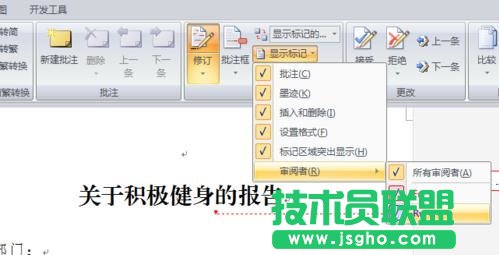
被取消顯示的修訂者所做標記,將從頁面右側消失;沒有取消顯示的則繼續保留。
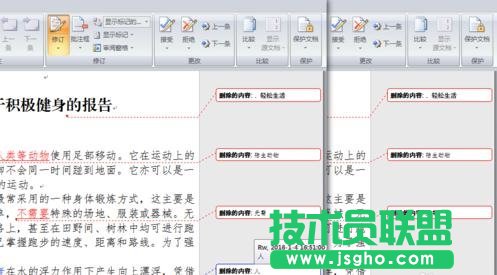
刪除某位修訂者的修訂標記。
按照上述操作,隱藏某位修訂者的修訂標記,然后“審閱”選項卡——“更改”組——“拒絕”按鈕下拉列表——“拒絕所有顯示的修訂”。
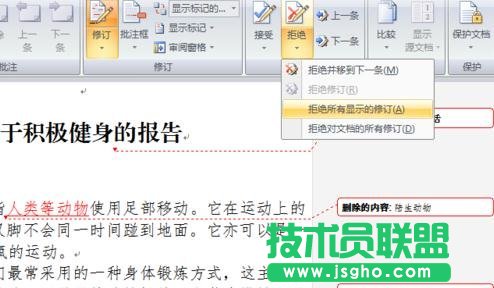
在“拒絕所有顯示的修訂”之后,再將隱藏的修訂標記切換為顯示,則該修訂者的修訂標記被保留。

接受全部修訂形成終稿。
當所有修訂標記都確認完畢(不需要的修訂也進行了刪除),則可以點擊“審閱”選項卡——“更改”組——“接受”按鈕下拉列表——“接受對文檔的所有修訂”,形成終稿。