
小編在這教大家用WPS表格分欄打印
詳細教程:
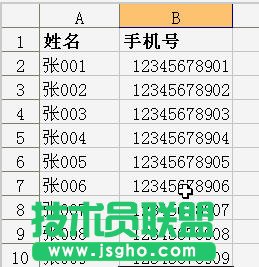
先在ET中選中全部的數據,按下“Ctrl+C”鍵將數據復制到剪貼板上。
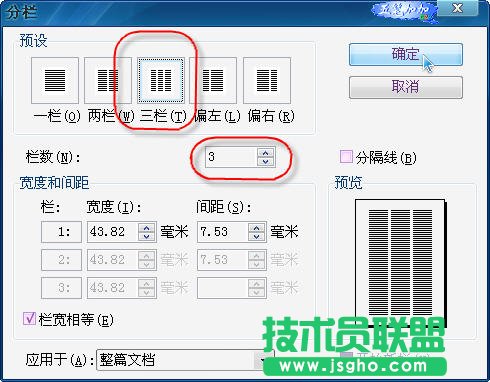
運行WPS表格,新建一個文件,點擊菜單命令“格式→分欄”,在打開的“分欄”對話框中點擊“三欄”或設置“欄數”為“3”,如圖2所示。這樣就把頁面分成了三欄。
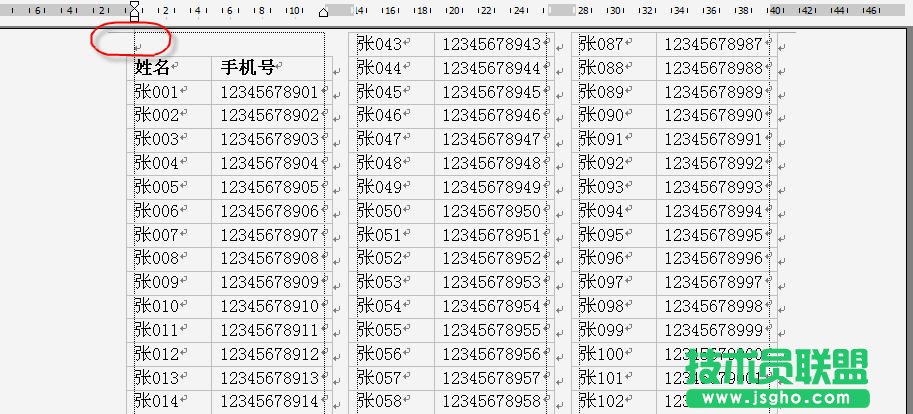
按一下回車鍵,將鼠標定位于第二行,然后按下“Ctrl+V”鍵將ET中的數據復制過來。現在應該能夠看到,復制過來的數據已經分成三欄顯示了。如圖3所示。
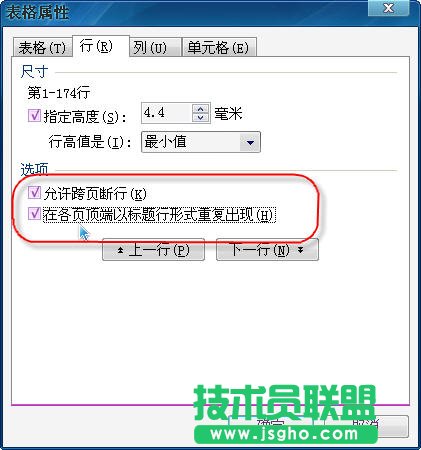
現在需要為每一欄增加一個標題行。選中整個表格,然后點擊右鍵,在彈出的菜單中點擊“表格屬性”命令,在打開的對話框中點擊“行”選項卡,選中“在各頁頂端以標題行形式重復出現”復選項,如圖4所示。
確定后就可以看到效果了,如圖5所示。
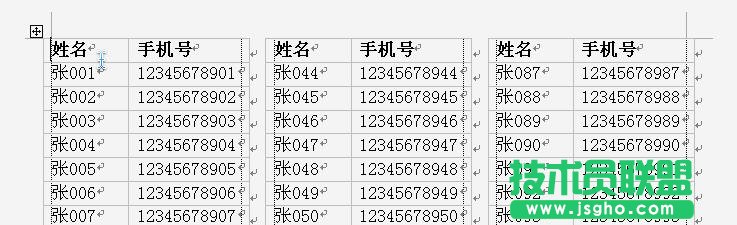
現在可以將鼠標再定位于第一行,將那個空行刪除了。這個空行先添加再刪除,看似有點羅嗦。不過在實驗中發現,如果不這么做的話,這個每欄都加上標題行的效果就實現不了。
這個方法適用于分欄打印,但如果將表格再復制回ET中的話,那么就會恢復原狀,呵呵,那還得看羅老師的教程才行。