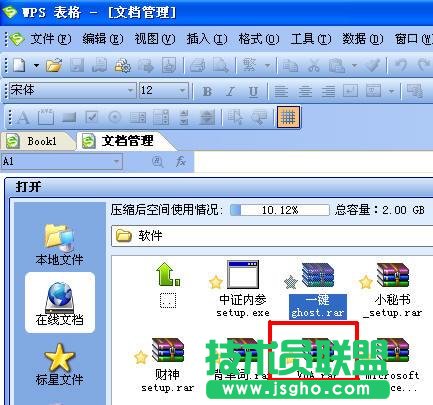
第一步,制作文檔。
打開WPS表格 2009(在線文檔公測版),新建一個空白文檔,在一些區域輸入數字,作為使用區域。
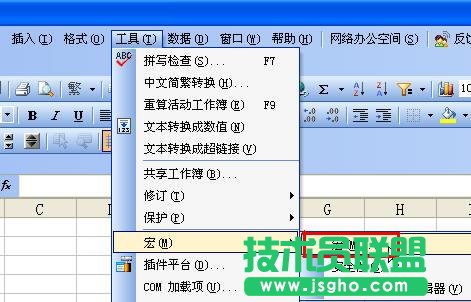
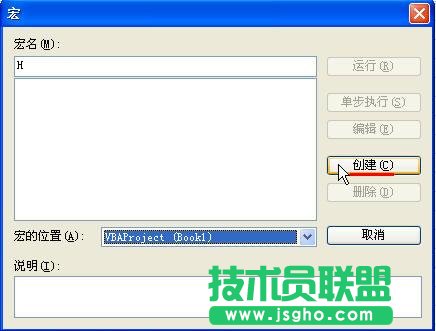
第二步,點擊“工具”—“宏”—“創建”新宏。
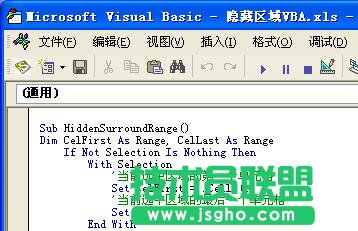
第三步,在Microsoft Visual Basic中輸入或復制下列代碼。
Sub HiddenSurroundRange()
Dim CelFirst As Range, CelLast As Range
If Not Selection Is Nothing Then
With Selection
'當前選中區域的第一個單元格
Set CelFirst = .Cells(1)
'當前選中區域的最后一個單元格
Set CelLast = .Cells(.Cells.Count)
End With
If CelFirst.Address <> "$A$1" Then
'藍色區域
With Range([a1], CelFirst.Offset(IIf(CelFirst.Row = 1, 0, -1), IIf(CelFirst.Column = 1, 0, -1)))
'如果當前選中區域不包括第一行,則隱藏藍色區域所在的行
If CelFirst.Row <> 1 Then .EntireRow.Hidden = True
'如果當前選中區域不包括第一列,則隱藏藍色區域所在的列
If CelFirst.Column <> 1 Then .EntireColumn.Hidden = True
End With
End If
f CelLast.Address <> "$IV$65536" Then
'與上面類似處理綠色區域
With Range(CelLast.Offset(IIf(CelLast.Row = 65536, 0, 1), IIf(CelLast.Column = 256, 0, 1)),
[IV65536])
if CelLast.Row <> 65536 Then .EntireRow.Hidden = True
If CelLast.Column <> 256 Then .EntireColumn.Hidden = True
End With
End IfEnd If
End Sub
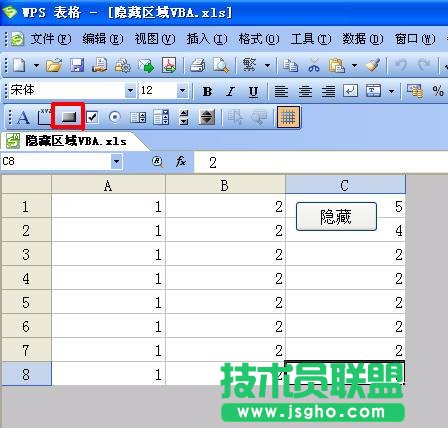
第四步,執行“視圖—工具—控件工具箱”,單擊“按鈕”,選擇合適的位置插入一個懸浮的“隱藏”按鈕,為它指定HiddenSurroundRange宏。
第五步,選定使用區域,點擊“隱藏”按鈕,使用區域以外的區域一次性全部隱藏。
小提示:WPS默認安裝沒有VBA環境,也無法使用宏功能,若要實現教程所述功能,需要另外安裝VBA,WPSoffice在線文檔公測版可以共享文檔,只要有郵箱,就可以共享VBA文檔,免去尋覓、下載之苦。另外,由于實例中運用了“宏”,在打開該文件時要啟用宏。