小編在這教大家用WPS表格入數據,具體教程如下
一、打開第一個工作簿,進入想導入數據的第一張工作表。
二、導入第二個工作簿。
1、執行“數據”→“導入外部數據”→“導入數據”,彈出“第一步:選擇數據源”對話框:
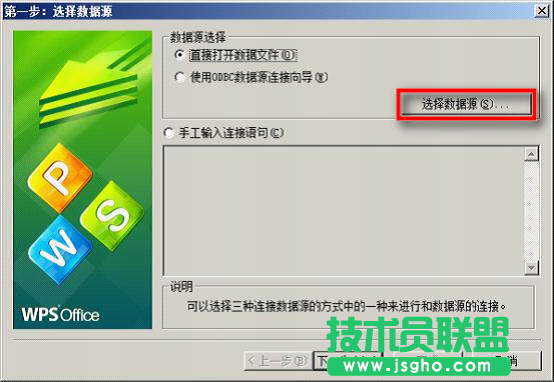
單擊“選擇數據源”按紐,彈出“打開”對話框:
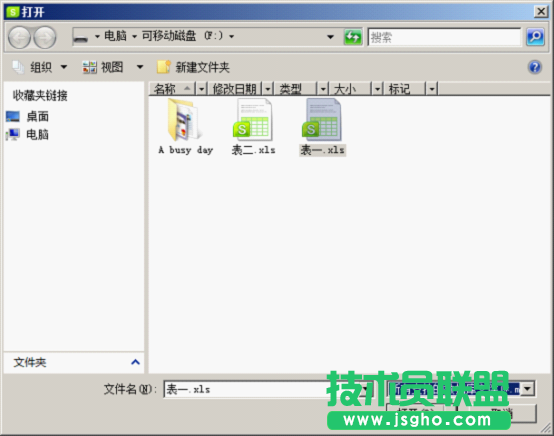
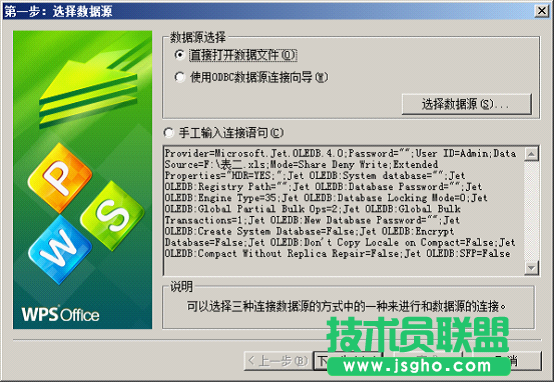
選中要導入的工作簿,單擊“打開”按紐,回到“第一步:選擇數據源”對話框,系統自動輸入連接語句。如下:
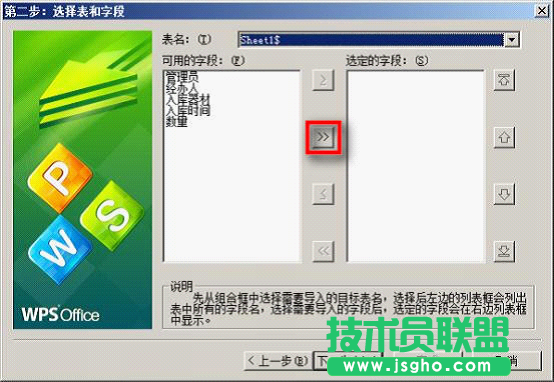
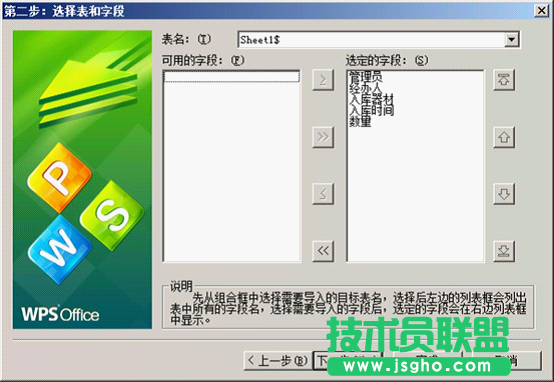
2、單擊“下一步”按紐,進入“第二步:選擇表和字段”對話框,在“表名”下拉列表中選擇想合并的工作表名,在“可用的字段中”列表框中單擊想導入的列的標題,如需全部導入可單擊對話框中部的“》”按紐,選定的字段會在右邊的列表框中出現。
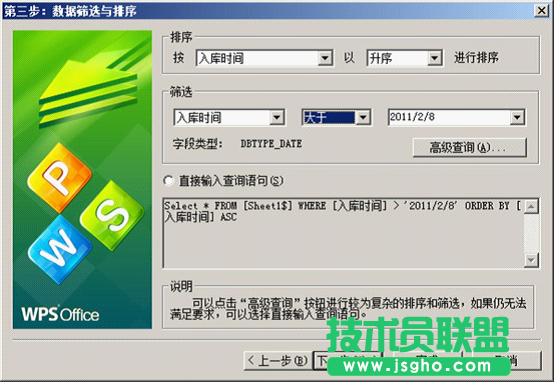
3、單擊“下一步”按紐,進入“第三步:數據排序與篩選”對話框。(如不需要排序和篩選,可直接單擊“下一步”按紐,跳過這一步。)根據實際需要,設置好排序的依據和篩選的條件,如下圖所示。
如需要進行較為復雜的排序和篩選,可單擊“高級查詢”按紐,進入“高級查詢”界面。
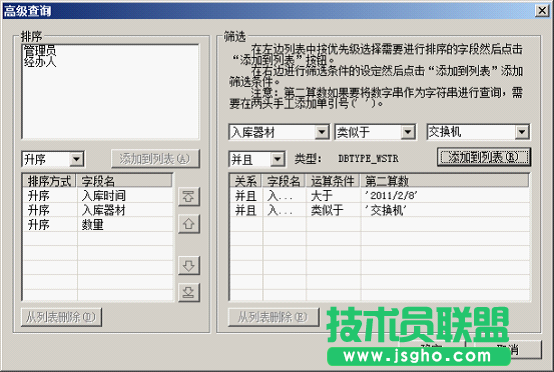
設置好后單擊“確定”返回“第三步:數據排序與篩選”對話框。
4、單擊“下一步”按紐,進入“第四步:預覽”對話框。
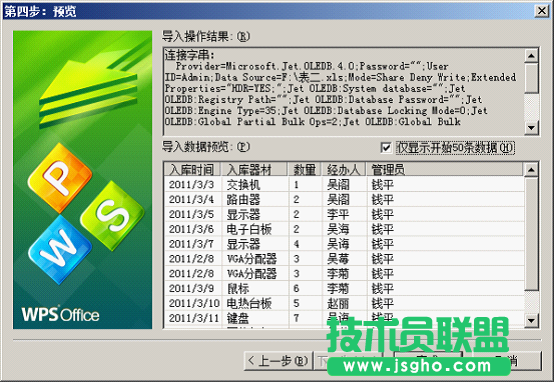
單擊完成按紐,彈出“導入數據”對話框,選擇好數據的放置位置。
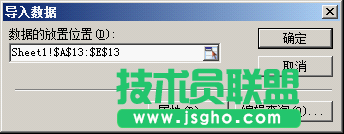
單擊“屬性”按紐,彈出“外部數據區域屬性”對話框。
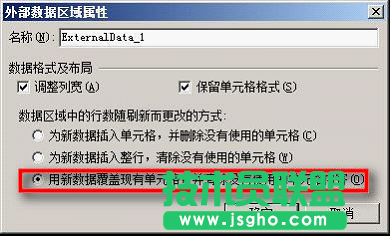
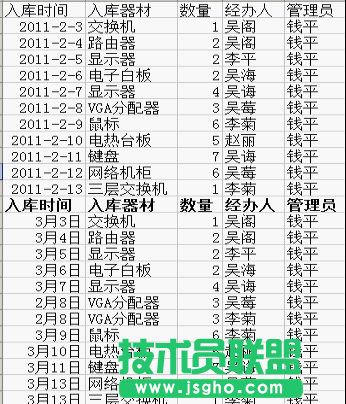
本例想把新數據放在原數據下方,所以選擇最下方的“用新數據覆蓋現有單元格,并清除沒有使用的單元格內容”,確定后效果如下:
5、善后工作:
(1)刪除重復標題行:導入數據時,標題行被一并導入,手動刪除即可。
(2)更改日期格式:如果引用過來的數據日期格式發生了變化,可借助格式刷進行調整,或通過格式菜單進行調整,使之與表一原來的日期格式一致。
三、如法炮制導入第二個工作簿中的其他工作表或其他工作簿中的工作表。
四、數據的更新。
導入數據并保存后,新表便與導入的原始表建立了鏈接,如果修改了原始工作表,可進入新表刷新數據。