wps文字設置段落布局的方法一
首先我這里有一篇很亂的小短篇。幾乎沒什么段落可言

我們想美化它。首先在開始--選擇段落布局按鈕,然后每一行都會出現段落布局圖標
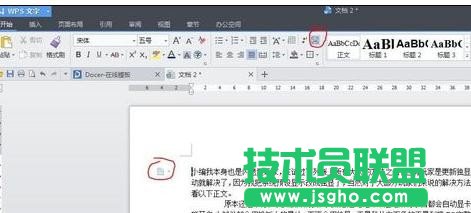
然后拖動標尺(沒有標尺的點擊右邊紅圈即可顯示出來),上標尺控制當前行的位置,下標尺控制段落的其它行的位置

其它的段落同理可已調整,空格多的刪掉空格再調,下面是調整后效果圖

想要調整段落間距怎么辦呢,點擊每段前面的段落布局按鈕,會出現段落選中框


然后拖動邊框中間三角箭頭,下拉可以設置段落間距,圖中0.72倍間距

看看最終效果吧

wps文字設置段落布局的方法二
1、打開WPS文字,插入文章之后,點擊段落模版上方的段落布局按鈕,如果界面跟我不一樣,那么點擊菜單欄--工具--更改界面,然后重新打開即可。
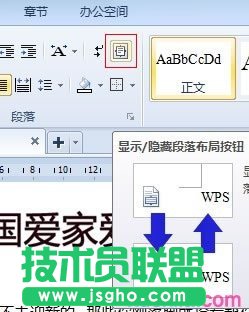
2、在點擊段落布局按鈕之后,可以清晰的看見每段之前有個小的圖標,點擊它就能開始布局了。
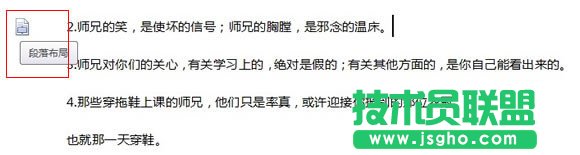
3、拖動左上角的符號可以進行首行縮進操作。

4、拉動邊框四周的箭頭,可以進行間距的調整。