wps表格使用隱藏功能的方法
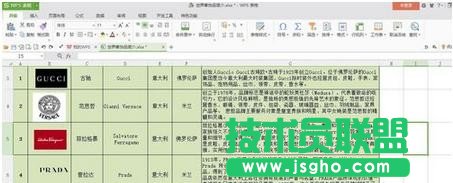
通常WPS表格第一頁是正常有標題和表頭,鼠標滑到下一頁就看不到了,如下圖

wps表格使用隱藏功能的步驟圖1

wps表格使用隱藏功能的步驟圖2
將鼠標單擊要凍結的行的下一列,選中此行
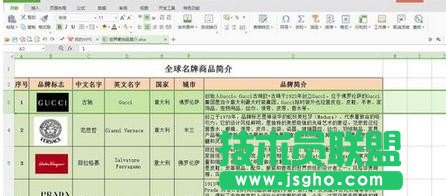
wps表格使用隱藏功能的步驟圖3
單擊屏幕左上方開始菜單欄,在下拉菜單中單擊“凍結窗口”,完成凍結。再往下拉,則標題和表頭會一直顯示
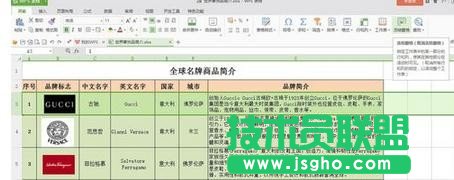
wps表格使用隱藏功能的步驟圖4
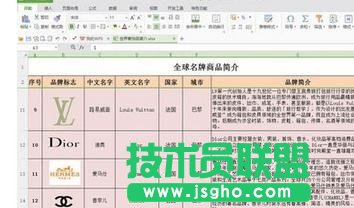
wps表格使用隱藏功能的步驟圖5
取消窗口的凍結只需單擊屏幕左上方開始菜單欄,在下拉菜單中單擊“取消凍結”

wps表格使用隱藏功能的步驟圖6
如何想把標題和表頭藏起來呢,選中要隱藏的所有行,鼠標放在所選區域內,右擊,在下拉菜單中單擊“隱藏”,所選的區域就會在屏幕上消失
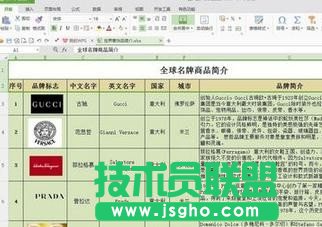
wps表格使用隱藏功能的步驟圖7

wps表格使用隱藏功能的步驟圖8
wps表格使用隱藏功能的步驟圖9
取消隱藏則需要,選中被隱藏區域,右擊,在下拉菜單中單擊“取消隱藏”,所選的區域就會在屏幕上出現

wps表格使用隱藏功能的步驟圖10