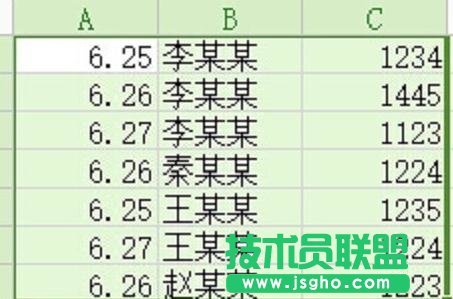
wps表格中進行分類匯總的步驟:
如下圖所示,這是我建立的最簡單的一個表格,在分類匯總之前,我們首先要對這些數據進行排序。如大家所看,在名字的前面有一個日期,首先我們要把它不全,因為軟件不會自動給你是別的。
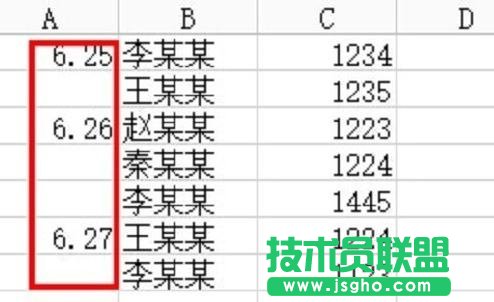
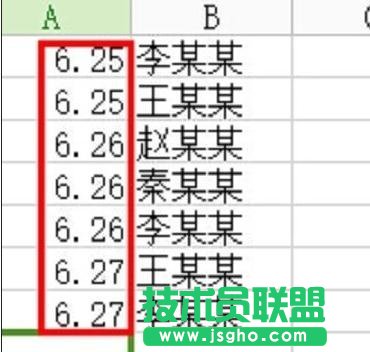
對所有的數據進行排序,點擊打開“開始”欄,會出現開始選項中的很多選項,我們找到“排序”,首先將表格選中后,點擊排序的下拉菜單。我們選擇自定義排序
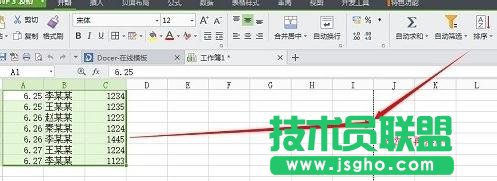
選擇自定義排序后,會彈出設置的選項,在這一選項中,我們要對于我們排序的主次有一個了解,不然,有可能做無用功。如圖設置完后,是設置后的結果。
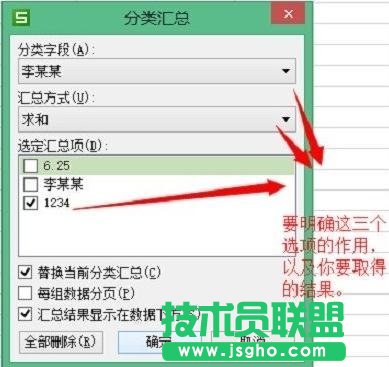
在選中數據的前提下,在數據選項中,找到分類匯總選項,點擊進入后,會彈出分類匯總的設置框。
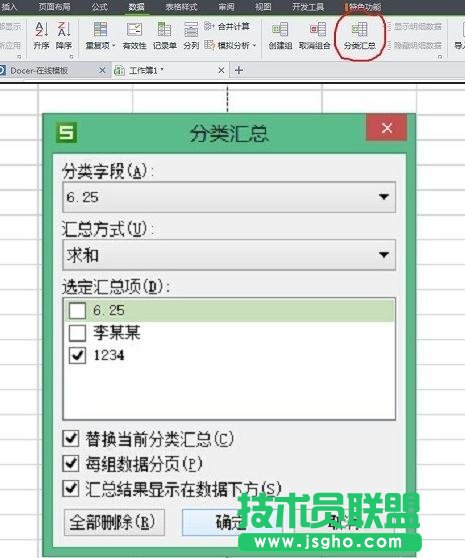

分類匯總的彈出框的填寫是很重要的,這會影響到,你最后取得的結果是不是你所需要的,所以,在分類匯總選項的設置要謹慎。

最后,是我已經分類匯總計算出來的結果,當然分類匯總功能不僅能加和,還可以求平均值等。如下圖,所示,是我求平均值的一個。