wps演示添加時鐘動畫的方法
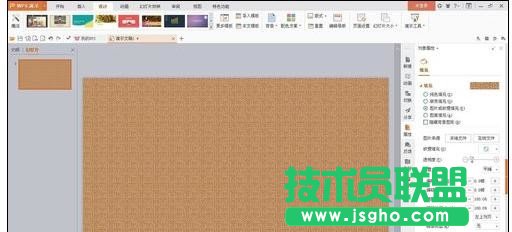
首先設置好背景圖。
wps演示添加時鐘動畫的步驟圖1
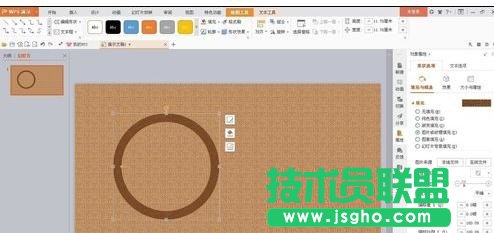
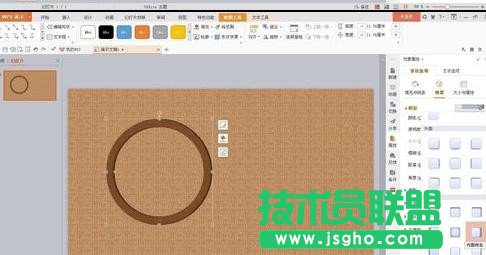
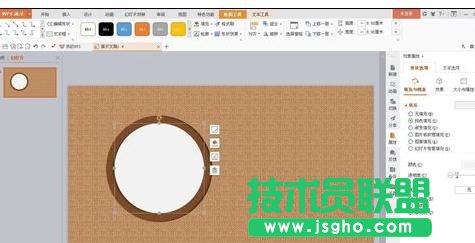
插入一個圓環,設置好填充圖案和內部陰影。
wps演示添加時鐘動畫的步驟圖2
wps演示添加時鐘動畫的步驟圖3
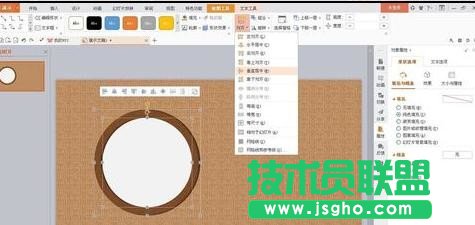
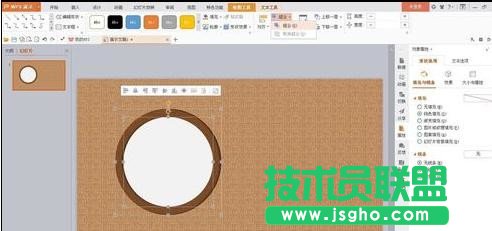
插入一個圓,放在圓環下面,設置填充色。并將兩個圖形對齊和組合。
wps演示添加時鐘動畫的步驟圖4
wps演示添加時鐘動畫的步驟圖5
wps演示添加時鐘動畫的步驟圖6
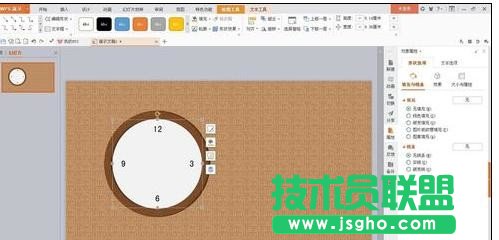
插入數字文本框,同樣與前面的圖形對齊和組合。
wps演示添加時鐘動畫的步驟圖7
插入一個小圓,填充為黑色,放在鐘的中心,不要組合。
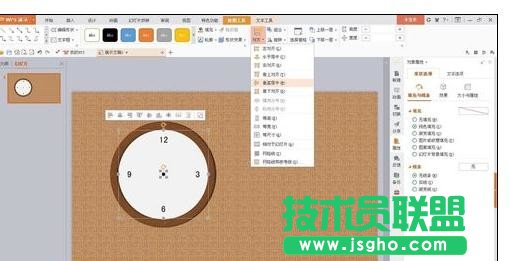
wps演示添加時鐘動畫的步驟圖8
插入一個矩形,填充為紅色,作為秒針。
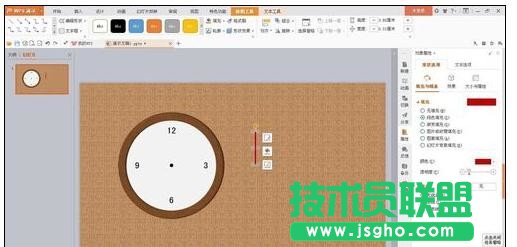
wps演示添加時鐘動畫的步驟圖9
復制出3個秒針,填充為其他顏色,將四個秒針按圖中的樣子作十字形對齊。并將除紅色秒針以外的三個秒針設置成透明的以后進行組合。
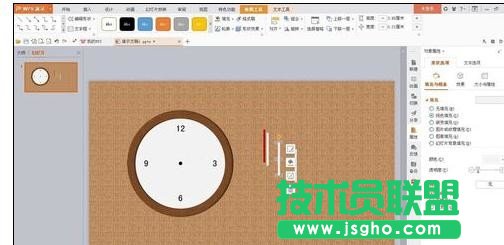
wps演示添加時鐘動畫的步驟圖10
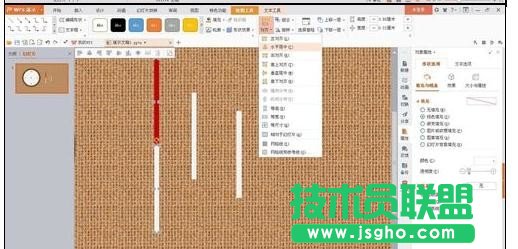
wps演示添加時鐘動畫的步驟圖11
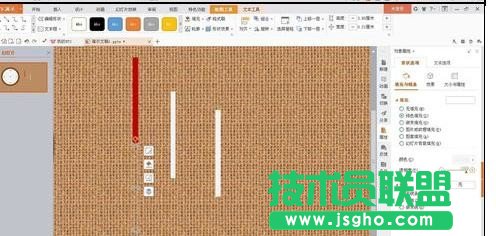
wps演示添加時鐘動畫的步驟圖12
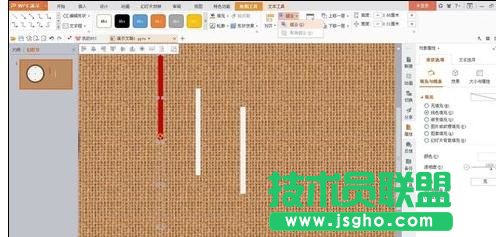
wps演示添加時鐘動畫的步驟圖13
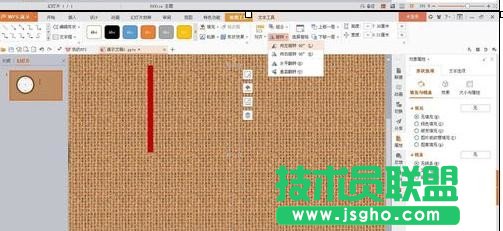
wps演示添加時鐘動畫的步驟圖14
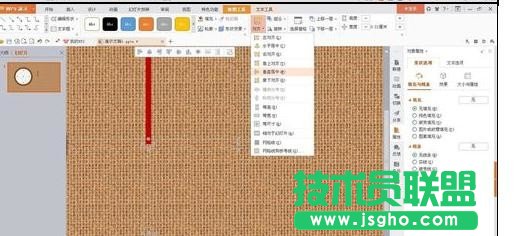
wps演示添加時鐘動畫的步驟圖15
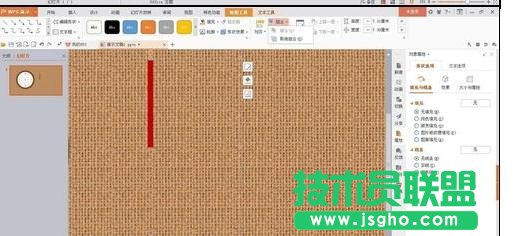
wps演示添加時鐘動畫的步驟圖16
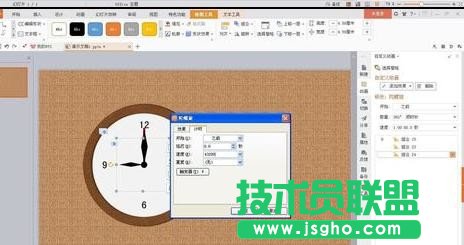
將秒針移動到鐘上,下移一層,添加動作-強調-陀螺旋,設置好計時數據。
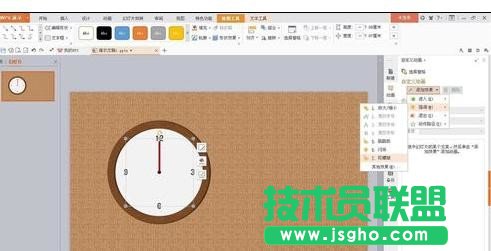
wps演示添加時鐘動畫的步驟圖17
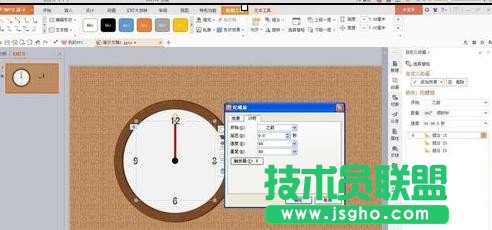
wps演示添加時鐘動畫的步驟圖18
按同樣的方法,做出時針和分針,設置好不同的計時數據即可。
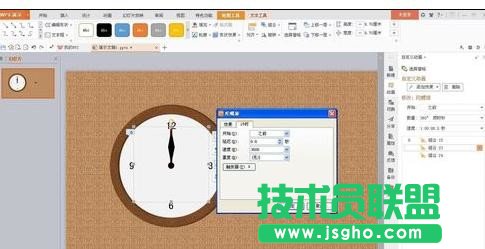
wps演示添加時鐘動畫的步驟圖19