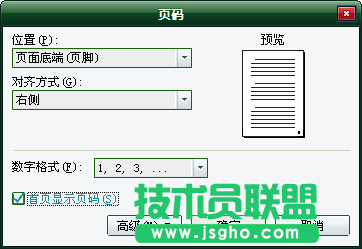
小編現在為大家講解WPS文字頁碼設置教程
功能定位:選擇“插入|頁碼”菜單項,打開“頁碼”對話框,或者依次按下、組合鍵打開“頁碼”對話框。
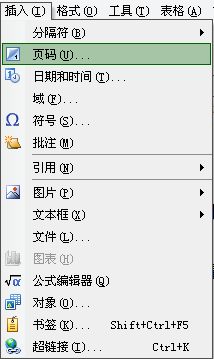
功能描述:用來在文檔頁面的頂端(頁眉)或者底端(頁腳)標注文檔所使用的頁碼數。一旦標注,則在默認情況下,全篇文檔會自動顯示所在頁碼數。對于當前“頁碼”格式的更改,會同步應用于其他內容頁。同時,在應用分節符的情況下,可對每節的頁碼數進行單獨控制,
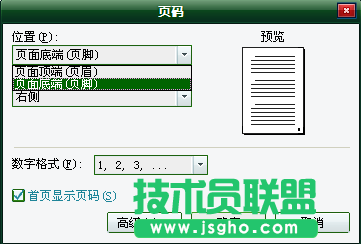
位置在“頁碼”對話框中可選擇顯示頁碼的位置。頁碼數可根據個人需要,選擇在文檔的頂端(頁眉)或者底端(頁腳)顯示。
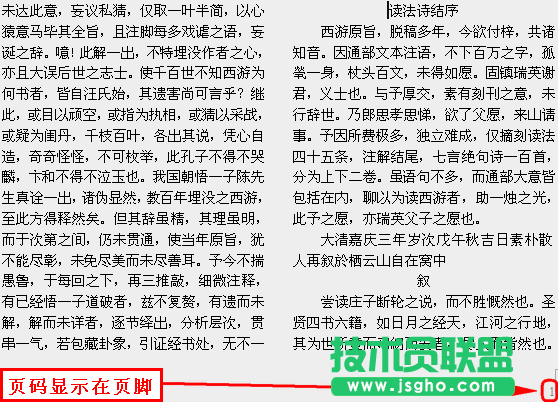
對齊方式在“頁碼”對話框中可選擇對齊方式。頁碼數在文檔的頂端(頁眉)或者底端(頁腳)的顯示方式有五種,分別為左側、居中、右側、內側、外側。在“頁碼”對話框上選擇對齊方式時,可參照右面的即時預覽界面圖示。
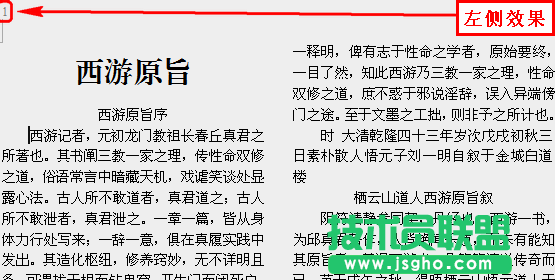
左側對齊,即在默認情況下,文檔所有的頁碼數只顯示在頁眉或頁腳的左側位置。
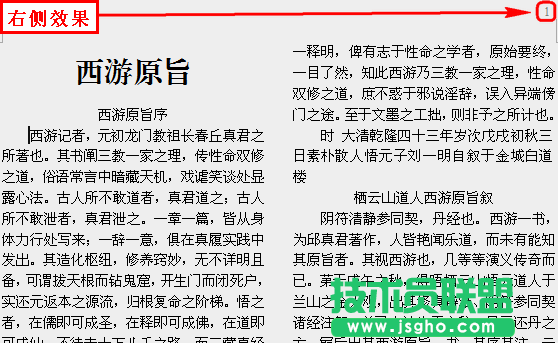
右側對齊:即在默認情況下,文檔所有的頁碼數只顯示在頁眉或頁腳的右側位置。
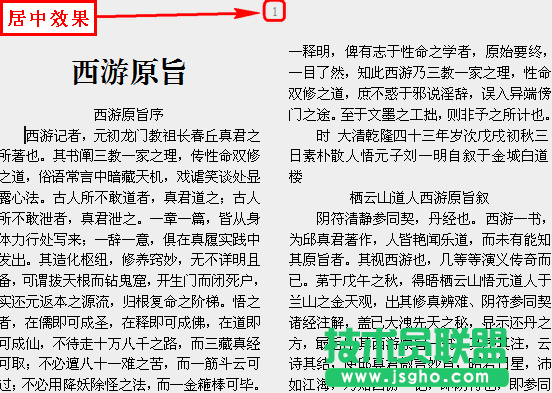
居中對齊,即在默認情況下,文檔所有的頁碼數只顯示在頁眉或頁腳的居中位置。
內側對齊,即在默認情況下,奇數頁碼和偶數頁碼的位置都相對靠內。實際效果顯示分為兩種情況,先奇數頁、后偶數頁的顯示方式呈現外側效果,先偶數頁、后奇數頁的顯示方式呈現內側效果。
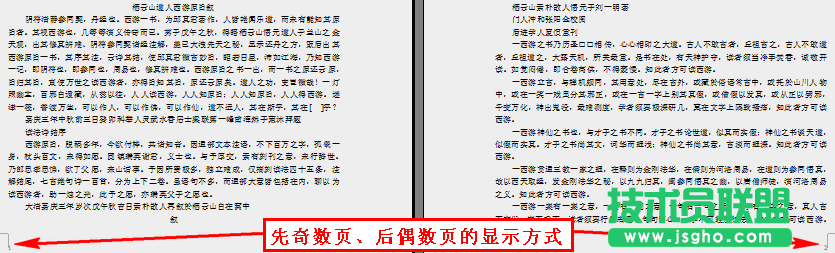
外側對齊,即在默認情況下,文檔所有的頁碼數只顯示在頁眉或頁腳的外側位置。實際效果與內側對齊相反。
注:在普通文檔的應用中(如書籍或簡易手冊、報告等),外側對齊是較為常見的使用方法。在選擇“文件”菜單項、打開“頁面設置”中版式的對話框里選中“奇偶頁不同”的情況下,可分別在奇偶頁插入右側對齊和左側對齊,效果與外側對齊一致。
數字格式在“頁碼”對話框中可選擇數字格式。打開“數字格式”的下拉列表進行選擇,也可以直接在頁眉或頁腳進行自由更改
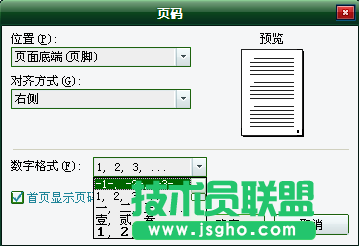
自由更改需要在編輯頁眉或頁腳的情況下,選擇“插入|域”菜單項,打開“域”對話框,在“請選擇域”下選擇Page項。然后根據個人所需對插入域進行各種修改。
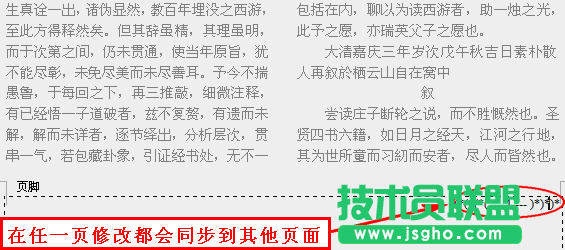
首頁顯示頁碼在“頁碼”對話框中可選擇頁碼在首頁的出現情況。勾選取消“首頁顯示頁碼”項,只是對首頁的頁碼進行顯示控制,對第二頁的頁碼數不做任何更改。