
小編在這教大家WPS文字打印實用教程
一、做好打印前的準備工作
1.打印前一定要先預覽
當我們在打印資料前,一定要先單擊工具欄上的“預覽”鈕來觀看排版效果。在打印前可以這樣操作,如果發現哪里不太好,可以即時修改。不至于打印出來后重新要修改,然后再重新打印。
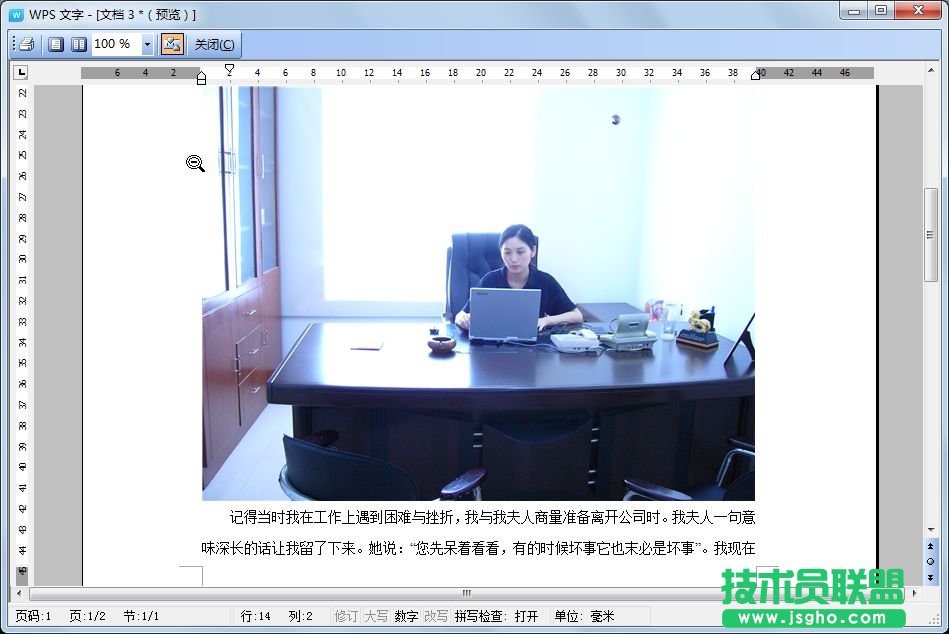
打印前先預覽
2.減小分辨率 剪裁不必要區域
打印時比較消耗墨水的是圖片,不過,在WPS中可以將這些圖片的分辨率減小并剪裁掉不必要的區域,打印的時候將少消耗不少的墨水,而且打印出來效果并不影響太多,同時還能夠為文件減肥,可謂是“一舉兩得”!在WPS中任選一圖片,這時會顯示圖片工具欄,可以單擊“裁剪”按鈕,對圖片進行裁剪。
之后,右鍵此圖片,在彈出的快捷菜單中選擇“設置對象格式”命令。之后,在打開窗口中單擊“圖片”標簽,再單擊“壓縮”按鈕,打開壓縮圖片對話框,在“應用于”下選中“文檔中的所有圖片”,在“更改分辨率”選項區中選中“網頁/屏幕”選項,同時可以選中“選項”區中的“壓縮圖片”和“刪除圖片的剪裁區域”兩個復選項。 進行完上述設置后單擊“確定”,按鈕退出“壓縮圖片”對話框,然后保存一下這個文檔。
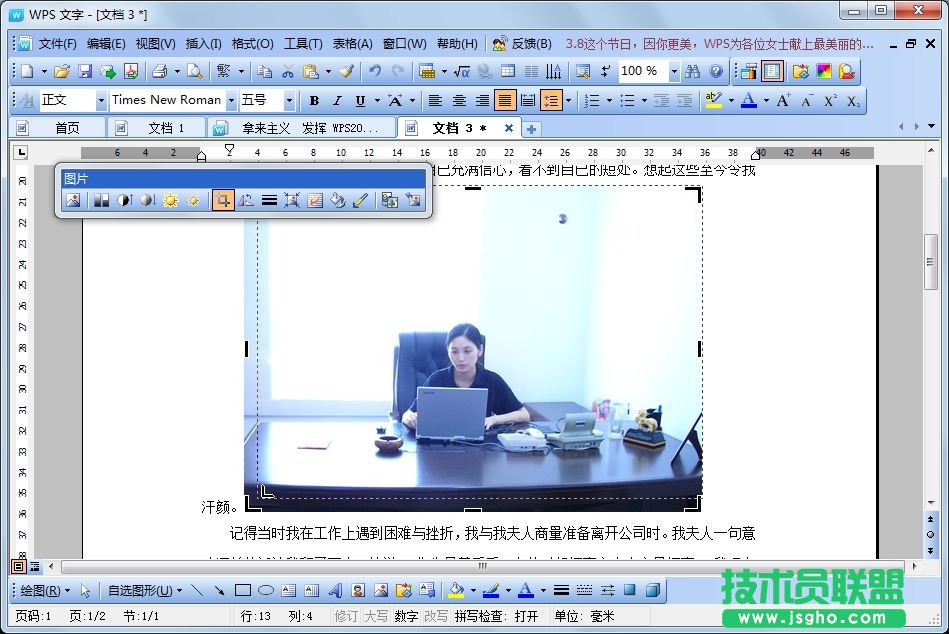
正在裁剪圖片
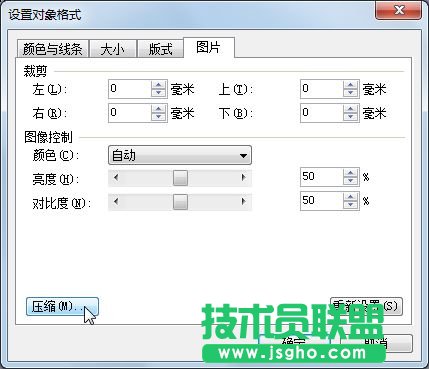
準備壓縮圖片
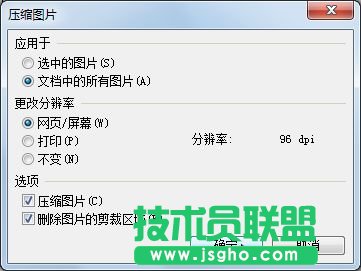
正在壓縮圖片
我們會發現這個文檔打印出來不僅能夠省下不少的墨水,而且它們也已經苗條了很多。
3.減少無用空行
有時通過網上復制、粘貼回來的文章,我們會發現有很多多余的空行,打印出來浪費紙張,手工刪除又太麻煩,在打印前可以使用替換功能將空行刪除掉:選擇“編輯”→“替換”命令,在“查找內容”輸入框中,按下“高級”按鈕,選擇“特殊字符”中的“段落標記”兩次(因為空行是由多個“段落標記”連在一起形成的)。在輸入框中會顯示“^p^p”,在“替換為”輸入框中用上面的方法插入一個“段落標記”(即“^p”),然后按下“全部替換”按鈕,討厭的空行就被刪除了。如有多行空行,則可重復上述步驟,直至刪除全部多余空行。
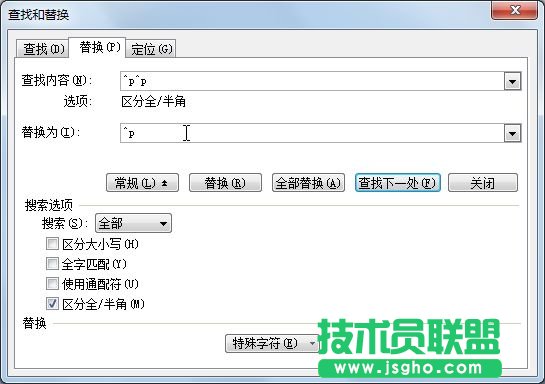
用替換法刪除無用空行