wps演示設置幻燈片循環播放效果的方法
1、在計算機桌面的Wps演示圖標上雙擊鼠標左鍵,將其打開運行。如圖所示;
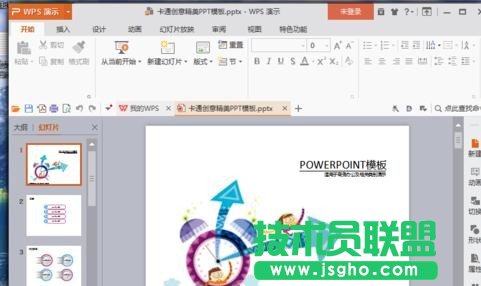
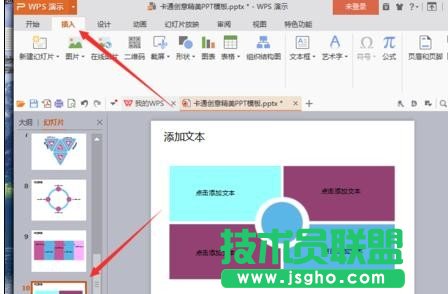
2、在打開的wps演示程序窗口,選中最后一張幻燈片,并打開“插入”菜單選項卡。如圖所示;
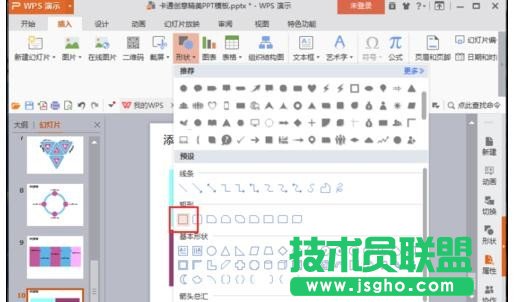
3、在插入菜單選項卡下,依次點擊“形狀”-->“矩形”選項按鈕。如圖所示;
4、矩形圖形選擇好以后,在最后一張幻燈片中畫出圖形。如圖所示;
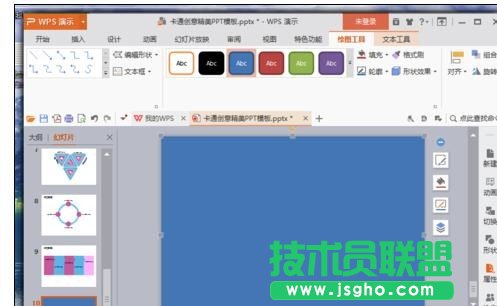
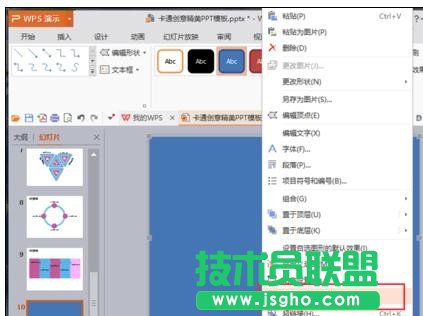
5、圖形畫好以后,將其選中,并點擊鼠標右鍵,在彈出的選項框中點擊“設置對象格式”選項。如圖所示;
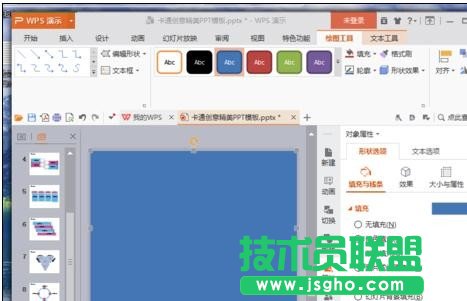
6、點擊“設置對象格式”選項后,在編輯區域右側會彈出“對象屬性”對話框。如圖所示;
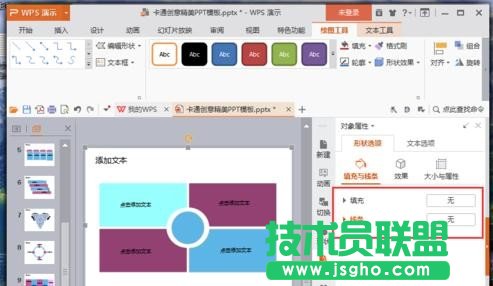
7、在“對象屬性”對話框中,將填充和線條兩個選項都選擇“無”。如圖所示;
8、繼續選中圖形,打開插入菜單選項卡,并點擊“超鏈接”選項按鈕。如圖所示;
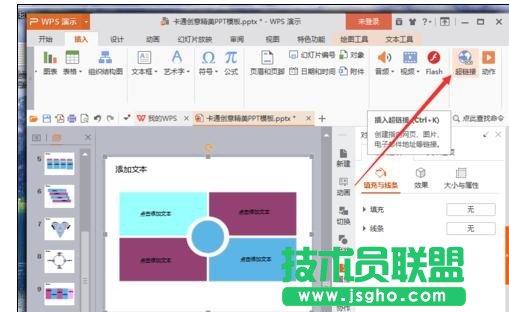
9、點擊“超鏈接”選項后,這個時候會打開“插入超鏈接”對話框。如圖所示;
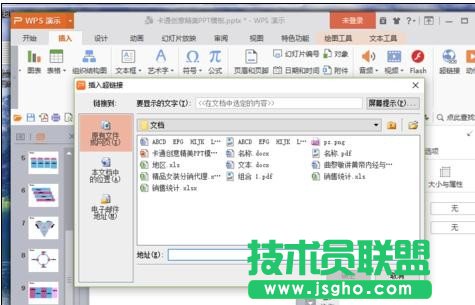
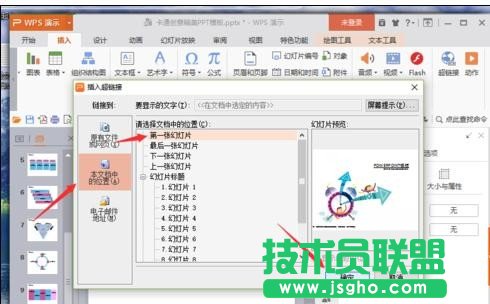
10、在插入超鏈接對話框中,選擇左側“本文檔中的位置”選項,在請選擇文檔中的位置,選擇”第一張幻燈片“,再點擊“確定”按鈕。這樣在播放幻燈片結束后跳轉到第一張幻燈片上。實現循環播放。如圖所示;