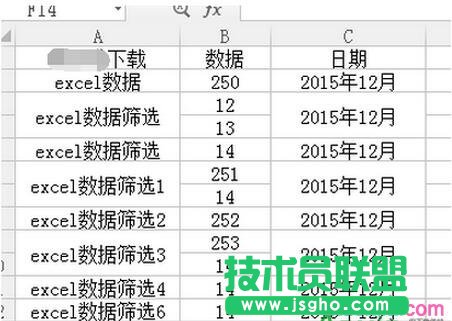
wps表格排序的方法:
1.首先我們需要對現在的數據備份,以備排序完成之后使用。
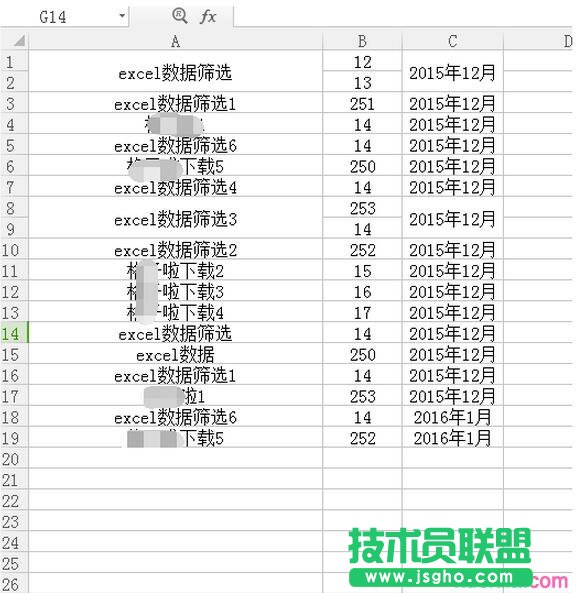
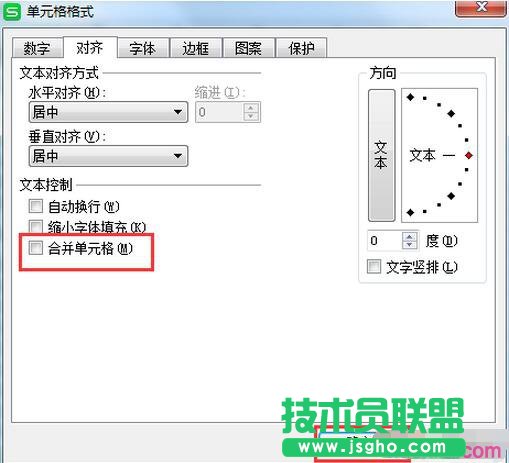
2.選中表格中需要參與排序的數據,右擊選擇“設置單元格格式”,或按快捷鍵“f”,在“對齊”選項卡將“文字控制”下的“合并單元格”的勾去掉,然后單擊“確定”。
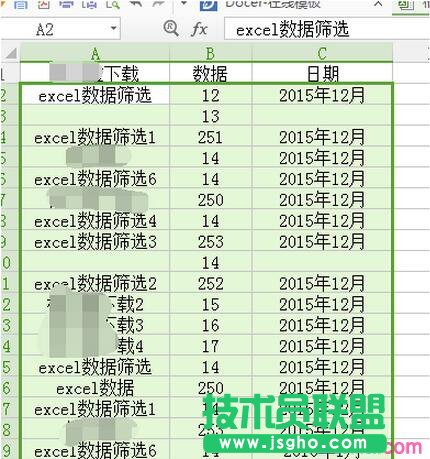
3.表格效果如下:
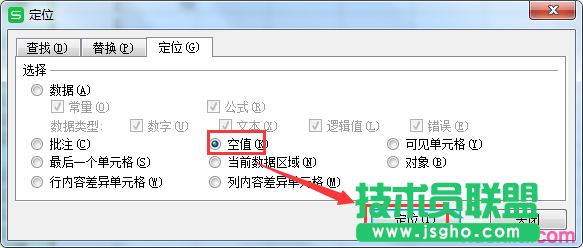
4.選中表格數據,按快捷鍵“Ctrl+G”打開“定位”對話框,選中“空值”單擊“定位”。
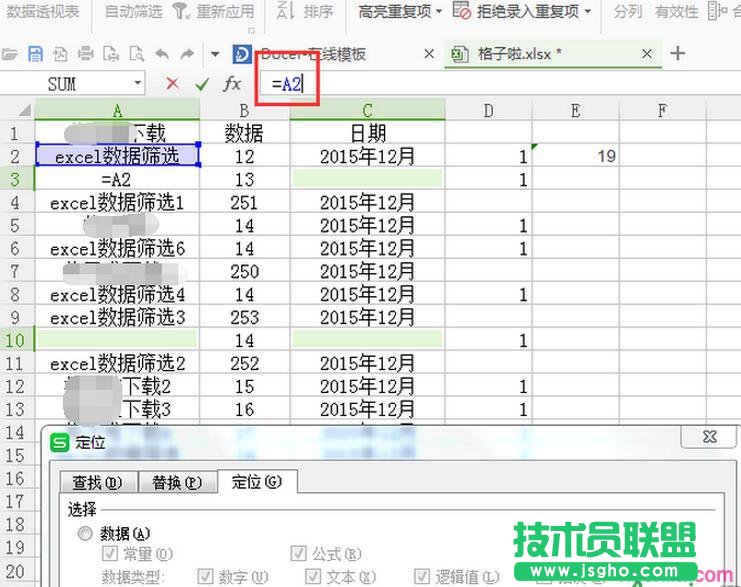
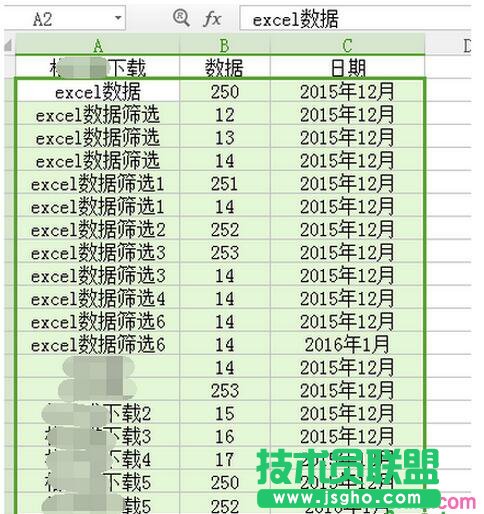
5.在公式編輯欄輸入“=A2”(注意,不能在單元格雙擊編輯,只能在公式編輯欄輸入),然后按Crtl+Enter鍵,這樣所有的空單元格都被填充了上一個單元格的數據。
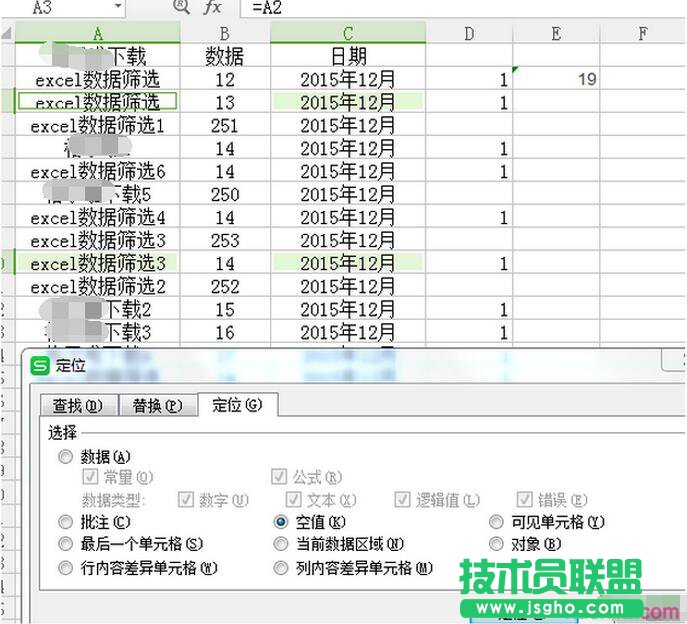
6.現在效果如下圖所示。
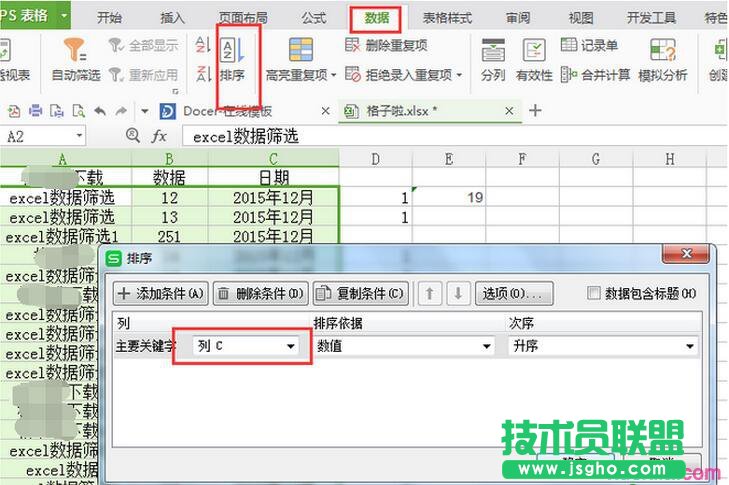
7.選中需要排序的數據,點擊“數據”“排序”選中排序條件。
8.排序完成后的效果如下圖所示。
9.最后將原數據的使用格式刷復制格式過來即可。