WPS表格單元格數據的組合拆分及格式轉換的教程:
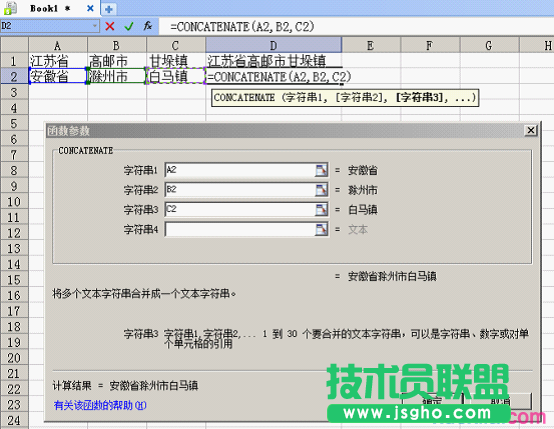
實例一:用公式或函數組合數據獲取出生地址
1.用“&”號組合數據。
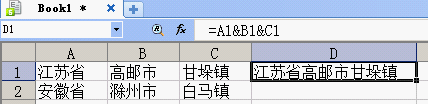
2.用函數(CONCATENATE)組合數據。
實例二:拆分考試號,獲取學校、班級、學號信息。
城南、城北兩校聯合組織五六年級語文競賽,學生成績統計如下:
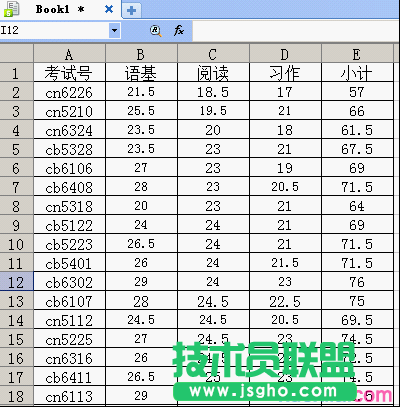
要將各校各班的成績分類匯總,當然要先將各校各班的學生分開
一、數據分析。
學生的考試號由學校代碼(cn,cb)班級代碼(51,52,61,62)學生代碼(01~48)三部分組成。現在要做的是將其拆分開來,以便下一步的分類匯總。
二、數據拆分。
要拆分單元格數據,最直觀的辦法是用分列的辦法。
1.在考試號列后插入兩個空白列。
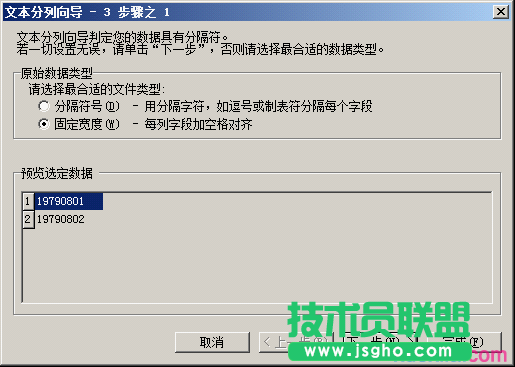
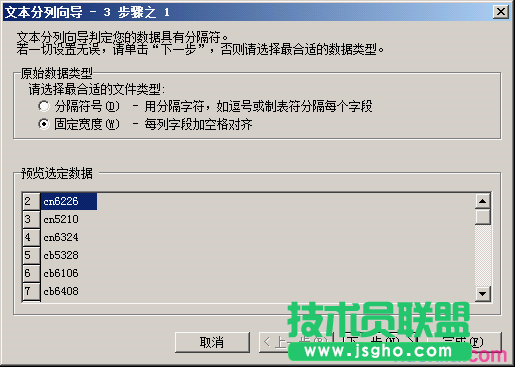
2.選中考試號列數據執行“數據”“分列”。在彈出的步驟1對話框原始數據類型選項中選擇“固定寬度”。
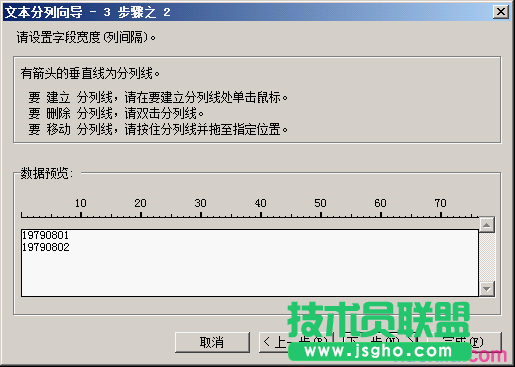
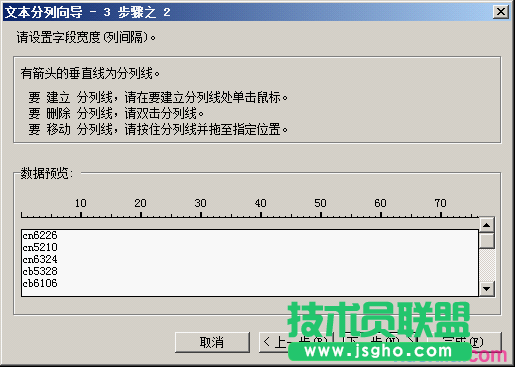
3.進入下一步,設置字段寬度。在步驟2對話框中看到用來表示數據寬度的數軸,單擊刻度2、4所在的位置,出現用向上箭頭表示的分列線。如要清除分列線可雙擊,如要移動分列線,按住拖到指定位置即可。
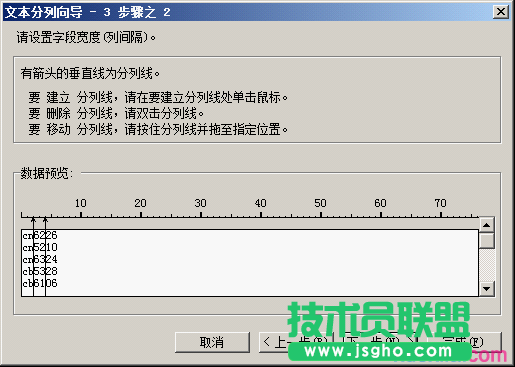
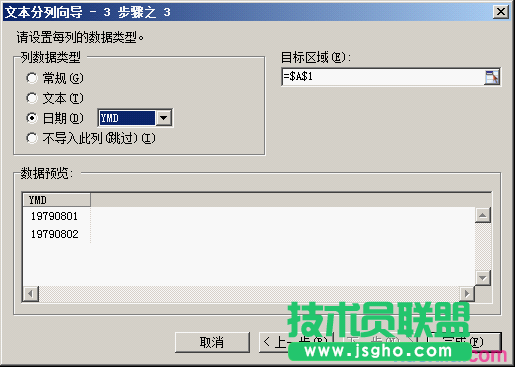
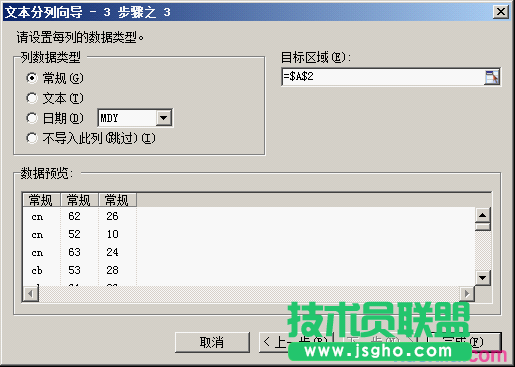
4.進入下一步,在步驟3中選擇每列的數據類型,本例按默認選擇,單擊完成即可。如有不想保留的列請選擇“不導入此列”以跳過。
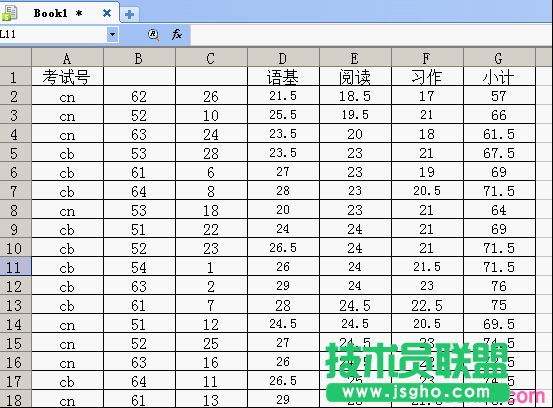
分列后的效果:
實例三:從身份證號中提取出生日期
操作方法與上面相同,只是執行步驟3時,您可將其他數據跳過(選擇“不導入此列”),并將出生日期的格式選擇為“日期”,并在下拉列表中選擇“YMD”(YMD表示按年月日的順序)。
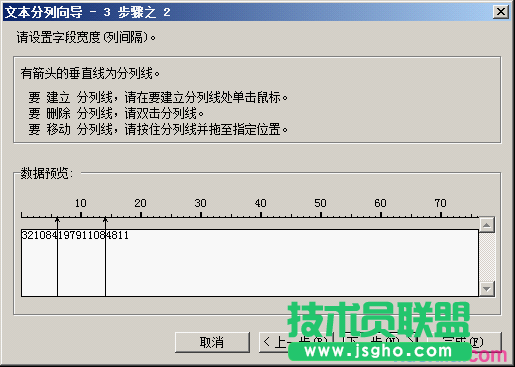
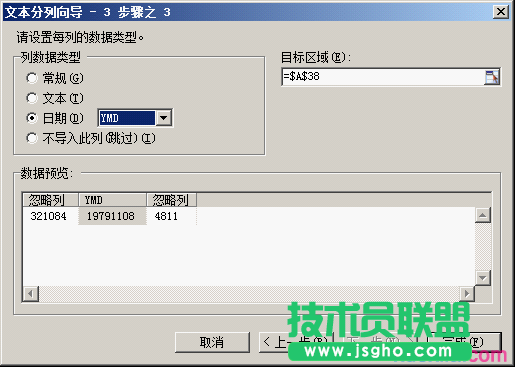
結果如下:
實例四:將出生日期規范化
曾有網友咨詢如何將“19790801”格式的出生日期規范化成“1979-8-1”格式,以前學權建議大家用公式和函數處理,今天我們舉一反三,用分列來處理這類問題。
操作同實例三,在步驟2時,不用設置分列線,直接進入步驟3,設置規范的日期格式。