
有時為了做一些測試,往往要制作一些試卷,當然,在學校里這種情況是非常常見的。因此,對于老師們來說,制作試卷密封線則是必須要熟練掌握的。具體的操作步驟如下:
第1步:輸入文字
從“視圖→工具欄”下激活“圖形”工具,然后調用單行文字工具,按住鼠標左鍵在頁面上進行拖動出矩形框,輸入文字,內容一般是“考生答題不得超過此密封線”,然后設置好所需要的字體、字號等格式。
第2步:繪制密封線
密封線可以使用圖形工具中的直線工具來完成,注意繪制直線時應該按住Shift鍵,否則可能畫出的直線不是很直,看起來就不太美觀了。
第3步:組合對象
點擊“常用”工具欄上最右側的“選擇”按鈕,按住鼠標左鍵框選剛才創建的所有對象,然后從右鍵菜單中選擇“組合→組合”命令將上述對象組合起來。
第4步:旋轉組合對象
右擊組合對象,從快捷菜單中選擇“對象屬性”命令,打開圖1所示對話框,切換到“位置尺寸”標簽頁。
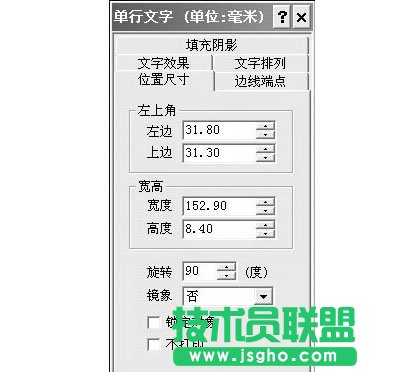
圖1 尺寸設置
在“旋轉”框中鍵入90,這樣就可以將組合對象逆時針旋轉90°,接下來再調整至適當位置。如果你覺得兩條密封線的長度嫌短,可以先將組合對象分解后再適當拉長。
最后,我們還需要讓密封線在每一頁試卷上出現。為了達到這個目的,請右擊組合對象,然后從快捷菜單中選擇“排版位置→排在每一頁”命令,這樣就可以保證試卷的每一頁左側都有統一的試卷頭,最終效果如圖2所示。
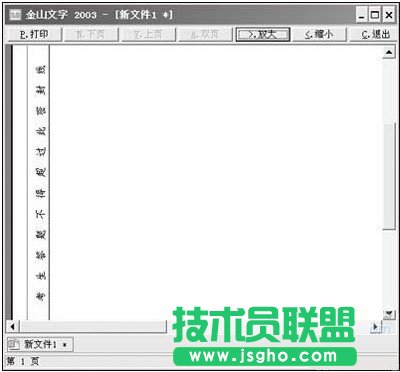
圖2 效果圖
跟著小編的步驟操作,或許你還不會馬上就很熟練的操作,這也沒關系,要多練習幾遍,而且在日常也要多加應用,就會很快掌握了。多實踐幾遍就記在心里了。