在如今的生活年代里,學校教室,體育賽場,公司會議,演唱會,晚會,聚會,乘車坐船等很多場所,常常涉及到一個座位的編排問題,我們常常借助一些文字編輯工具,來實現制作一張座位表,那么具體該怎樣制作一張令人滿意的漂亮的座位表呢?下面小編就為大家介紹一下,一起來看看吧!
方法/步驟
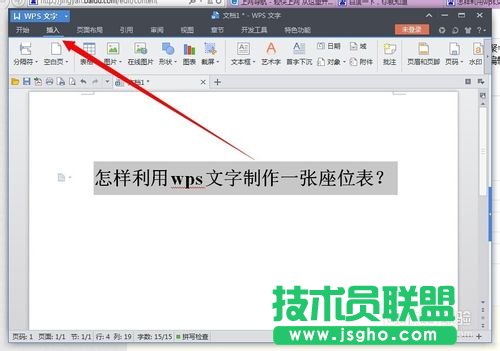
1、打開你的wps文字,軟件,新建一張空白文檔。在空白文檔主菜單欄找到“插入”菜單,點擊并展開。
2、在展開的“插入”菜單里找到“表格”選項,點擊并展開。
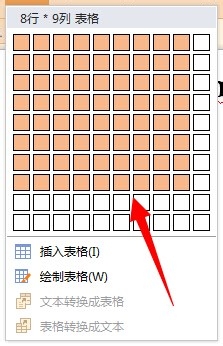
如果你的座位人數少于一百人,或在十乘以十的表格中能夠完成,那你可以直接在展開的表格中,選擇你需要插入的表格數目。如下圖所示。
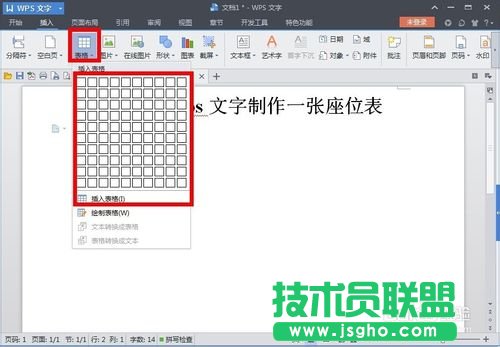
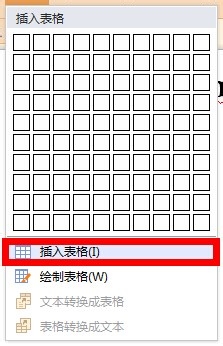
3、如果這張十乘以十的表格不能滿足你的要求,你需要一張更大的表格,那么你可以選擇下方的插入表格,進入到“插入表格”控制面板中,輸入你的“列數”和“行數”,最后單擊下方的確定按鈕。

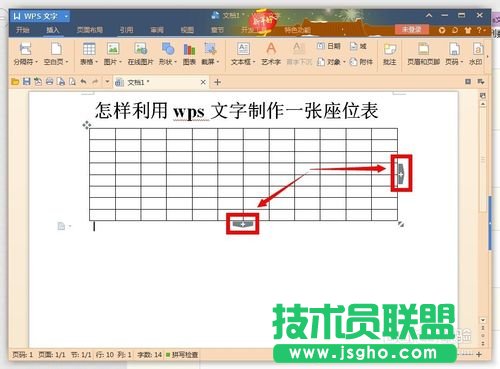
4、插入之后,如果你發現行數和列數少了,你可以將鼠標放至插入的表格上面,這時在表格的下方和右方,出現了一個加號,點擊它就可以增加一行或增加一列,直到滿足你的要求。
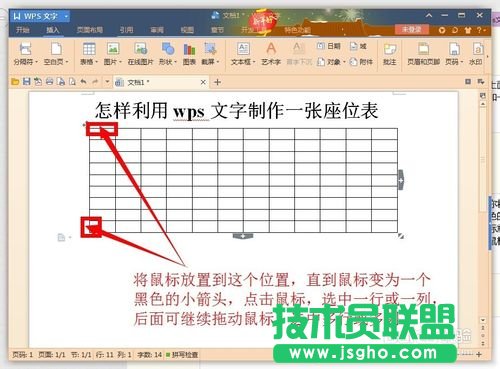
5、如果你發現行數和列數多了,那么就需要刪除多余的行數或列數,這時你將你的鼠標放到一行的最前方一個單元格的最左端位置,等鼠標變成了一個黑色的小箭頭,單擊鼠標右鍵,選中多余的一行。同樣的,刪除一列,你可以將鼠標放置到一列的最上方的一個單元格上,等鼠標變成了一個黑色的小箭頭,單擊鼠標右鍵,選中多余的一列。最后讓列數和行數滿足你的要求。
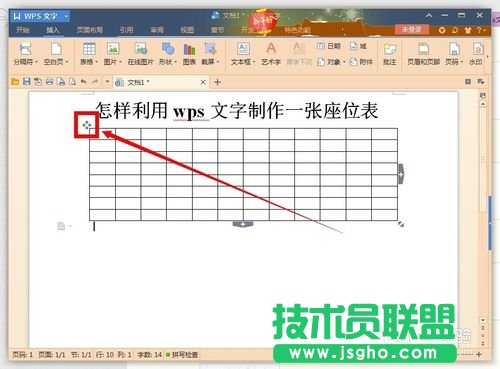
6、接下來就該設置表格的樣式與格式了,我們將鼠標放到表格上,在表格的左上角,會出現一個全選符號,點擊全選符號,選中整張表格。
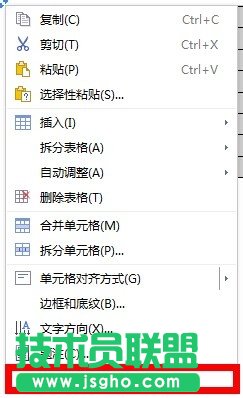
7、選中后,單擊鼠標右鍵,在展開的菜單中,我們選擇“表格屬性”,點擊進入到“表格屬性”控制面板中。
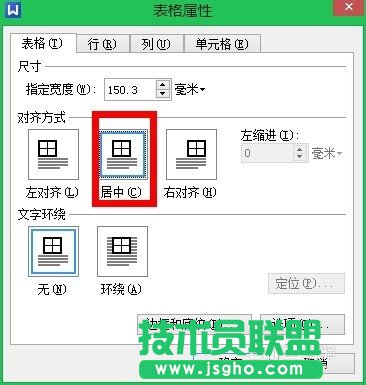
8、首先在”表格屬性“控制面板中,我們將”對齊方式“選擇為”居中“,這樣看起來更加整齊,當然,你如果有其他的需求,”對齊方式“可以根據實際需要來選擇和設置。
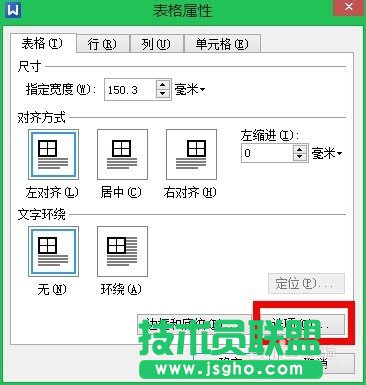
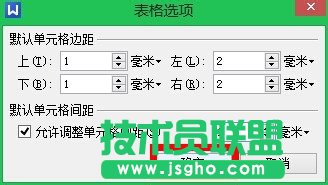
9、接下來在表格屬性中,我們選擇下方的“選項”工具,點擊進入,在“表格選項”控制面板中,我們將單元格邊距上下都設置為一毫米,左右都都設置為兩毫米,接著將”允許調整單元格邊距“前面的對勾勾上,并將數值設置為一毫米,最后單擊確定按鈕。
當然這些數值設定你可以根據自己的實際需求來設置。
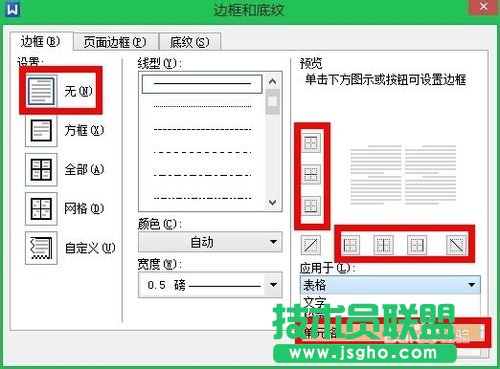
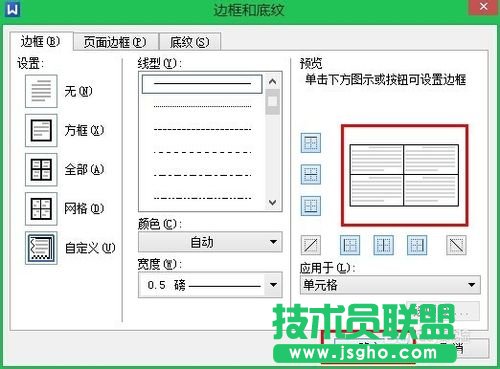
10、然后,在”表格屬性“控制面板中選擇下方的”邊框和底紋“,在”邊框和底紋“控制面板中,我們選擇”邊框“。邊框設置為”無“,然后將”預覽“側的”上中下“和”左中右“六條線段選上。下方的”應用于“,選擇”單元格“。最后單擊確定。如下圖所示。