
廣大用戶在使用我們的Word軟件的時候,都會插入表格然后輸入數據,在表格中我們往往會輸入很多帶有小數點的數據,因此整個表格看起來會比較凌亂,在這里我們有辦法可以將你的數據的小數點對齊,使表格整體看起來你比較干凈整齊。實現小數點的對齊已不再是夢,接下來大家一起跟著小編來學習下。
操作步驟
1、在Word2007軟件中打開一份帶有表格數據資料的文檔,選中要將小數點對齊的整列,然后鼠標切入到功能區的“開始”選項卡,在“段落”區域,單擊“對話框管理器”圖標;

2、在彈出的“段落”的對話框中選擇底端的“制位表”選項;

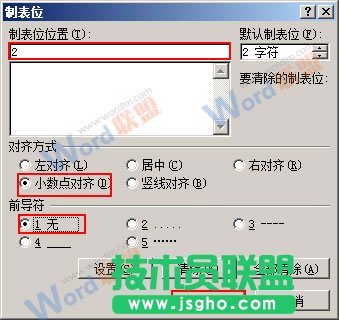
3、在“制位表”對話框中的“制表位位置”下面輸入度量值“2”,意為可以兩個單位的字符,而一個字符則可以容納兩個數字,然后再“對齊方式”下面區域,勾選“小數點對齊”選項,在“前導符”下面選擇“無”選項,然后點擊“確定”;
4、返回到我們的文檔中,可以看見我們的選中的數據中的小數點已經實現對齊了;
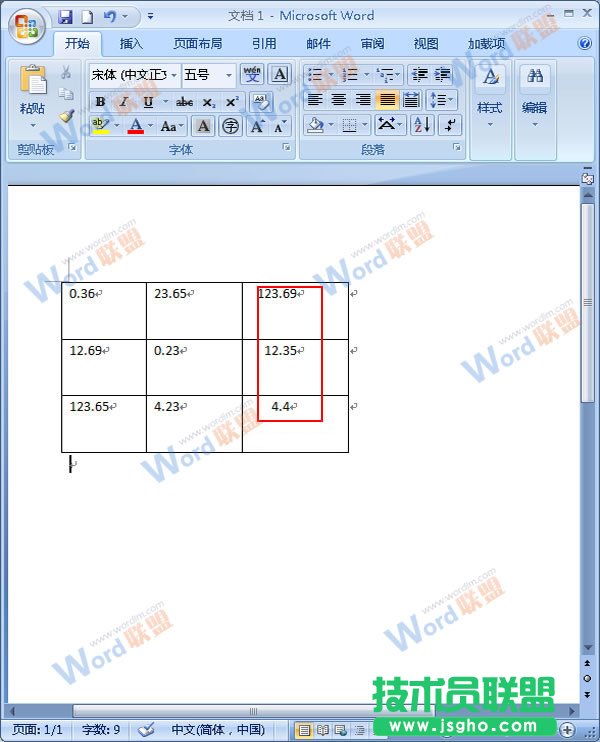
提示:用戶在進行小數點的位數對齊的時候要選中數據一列一列的進行會更加的清晰,當然你也可以選中整個表格進行設置,另外小編在這里還有囑咐的是用戶在操作之前,最好將你表格中的數據,在“開始”選項卡,“段落”區域中避免設置成居中對齊。