
伴隨著網絡技術的飛速發展和寬帶網絡的普及,互聯網全方位、多角度地浸透進我們的生活,各式各樣的網絡論壇也如雨后春筍般不斷涌獻,成為宅男宅女們展示才華的舞臺。特別是在ExcelHome論壇、撲奔PPT、WPS官方論壇等一些技術論壇上,各路高手分享優秀成果、交流使用心得,高質量的帖子異彩紛呈,吸引著大家的目光。
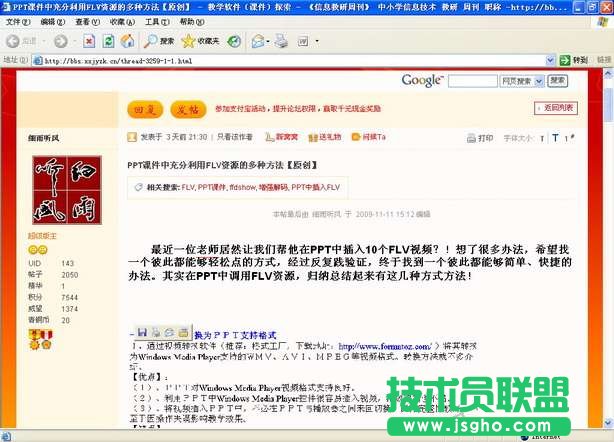
不過,發表在論壇里的文章,很容易被別人復制、轉貼,一些作者為了保護版權,往往會把文章轉換為圖片格式發表(如圖1)。
a
筆者發現,在WPS文字中,利用一款名為“輸出為圖片格式”的插件(如圖2)可以輕松地將編輯好的文檔轉化為圖片格式。

該插件的安裝與使用方法如下:
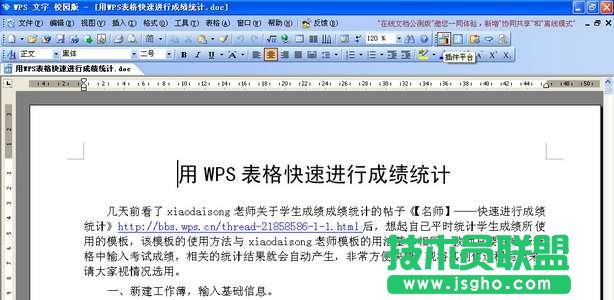
1、雙擊想要轉換的文檔打開WPS文字后,單擊常用工具欄右側的“插件平臺”按鈕(如圖3),彈出“插件平臺”對話框。
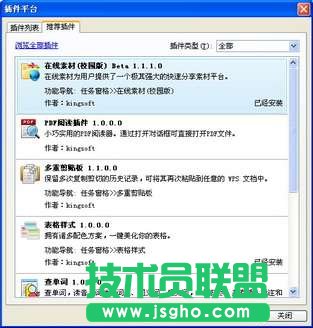
2、單擊對話框頂部的“推薦插件”標簽,在推薦插件列表中并未找到所需的插件,不要緊,單擊對話框上部的“瀏覽全部插件”(如圖4),
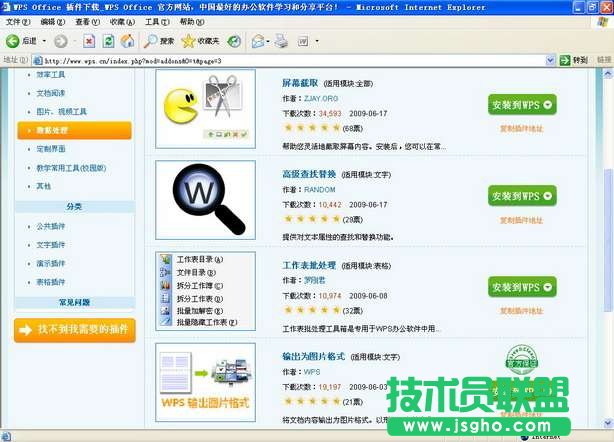
即可進入WPS官網的插件版塊,在這里可以看到官方公布的所有插件(如圖5)。
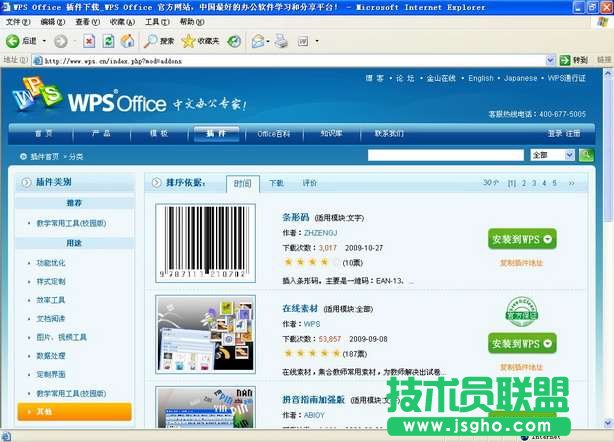
3、找到拼音指南加強版插件后,單擊右側的“安裝到WPS”按鈕(如圖6),
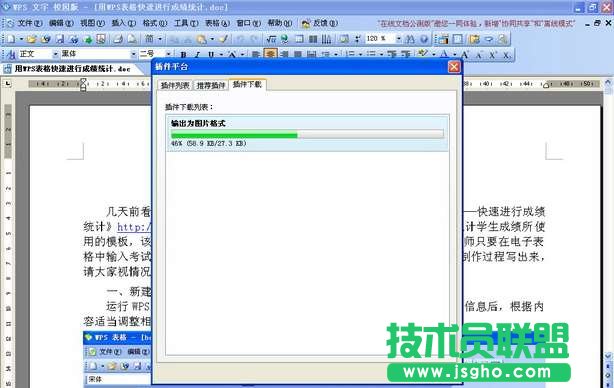
WPS會自動下載并安裝相應插件(如圖7),
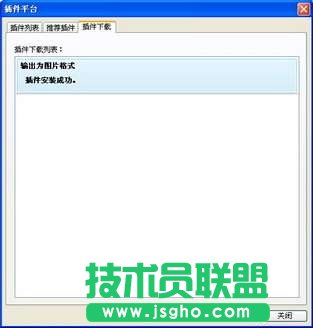
安裝完畢后,系統會提示用戶“輸出為圖片格式插件安裝成功”(如圖8)。
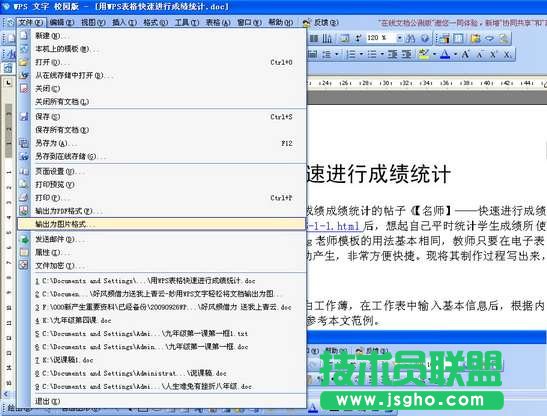
4、單擊“關閉”按鈕關閉“插件平臺”對話框,返回WPS文字窗口后,單擊“文件”菜單下的“輸出為圖片格式”命令(如圖9),
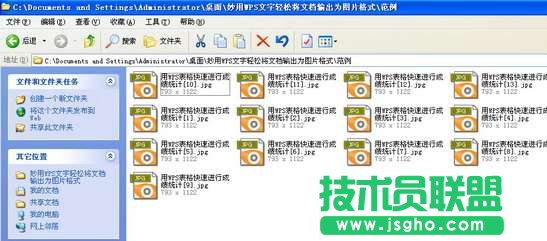
在彈出的“另存為”對話框中設置好圖片的保存位置后,單擊“保存”按鈕,稍等片刻,打開存放輸出圖片的目錄,便可看到轉換后產生的圖片(如圖10)。
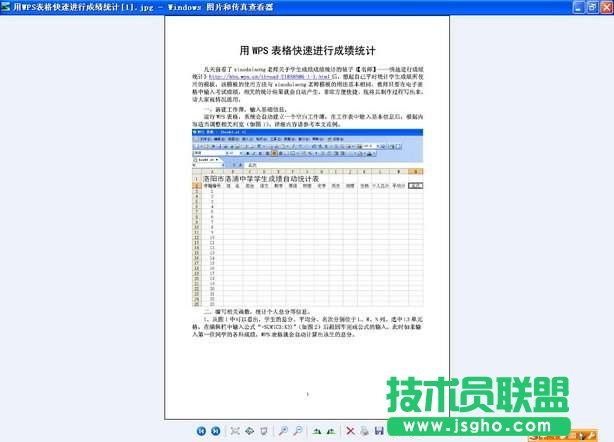
利用WindowsXP自帶的看圖工具打開一個圖片文件看看轉換后的效果(如圖11),一切OK!
除了這款插件以外,WPSOffice還為您準備了其他插件,個個精彩,敬請一試!