說到分欄打印ET或EXCLE,大家可能受羅版主教程的影響,覺得很難,其實日常表格的分欄打印只是小菜一碟,誰都可以輕松做到的。
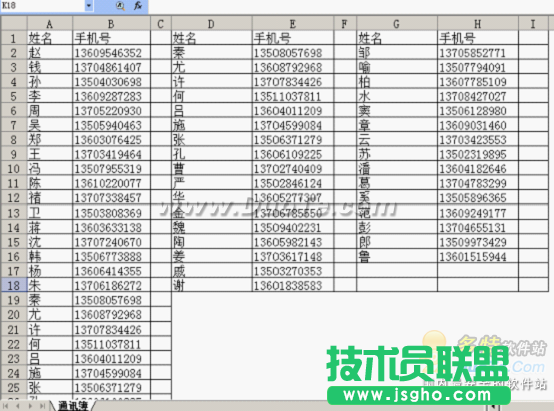
以羅版的通迅錄為例,執行“編輯”→“移動或復制工作表”,將通迅錄復制為一個新工作簿(大家可打開自己平時編輯的通迅錄)。
1、選中B列,復制,執行“編輯”→“選擇性粘貼”→“數值(也可選擇值和數字格式)”,將原來用函數虛擬的手機號碼轉化為數字。自己的通迅錄可跳過這一步。
2、選中A1:C1,運用自動填充,將列標簽復制到D1至I1。
3、觀察原始數據,根據自己的需要將原來中部和下部的數據分別復制并粘貼到相應的位置。您也可采用剪切、移動、引用的辦法來復制數據。
4、選擇想打印的區域打印。
最終效果:
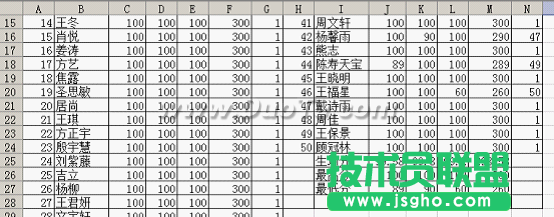
大家比較困惑的地方往往是將帶有函數的數據分欄,現在以學生成績單為例作一介紹。
下圖中學生成績單共54行,如果分成兩列,考慮到右邊也要添加標簽,要將第29行的數據移動到右邊。
1、添加列標簽,選中A1至G1,運用自動填充至N1格。
2、單擊H2格,輸入=A29,運用自動填充,復制原表格下半部的數據到右邊。
3、添加邊框,去掉引用了空單元格帶來的零值。
4、打印需要的部分。
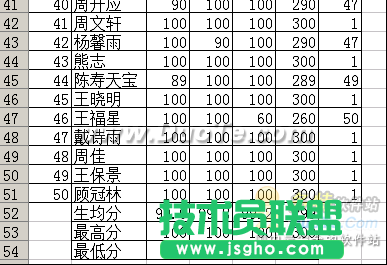
原表底部:
最終效果: