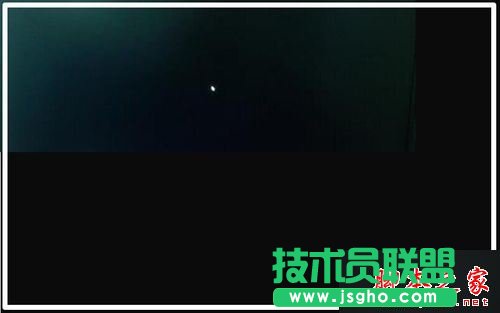
Win10系統電腦開機黑屏只有鼠標,具體問題現象如下所示:
解決方法:
第一步:
1、按下鍵盤上的Ctrl+Alt+Del組合鍵,點擊:任務管理器;

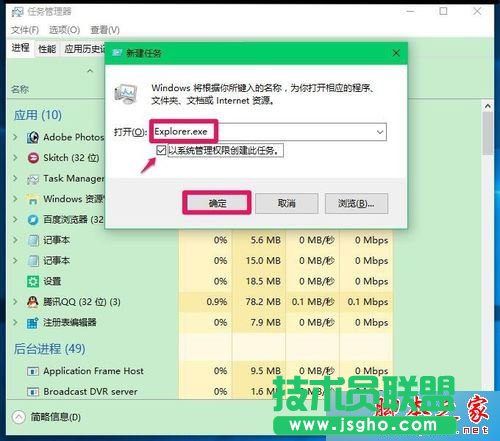
2、在打開的任務管理器窗口,點擊【文件】,在下拉菜單中點擊【運行新任務(N)】,輸入:Explorer.exe,點擊【以系統管理權限創建此任務】打勾,再點擊:確定,此時系統桌面圖標應該已經恢復。
第二步:
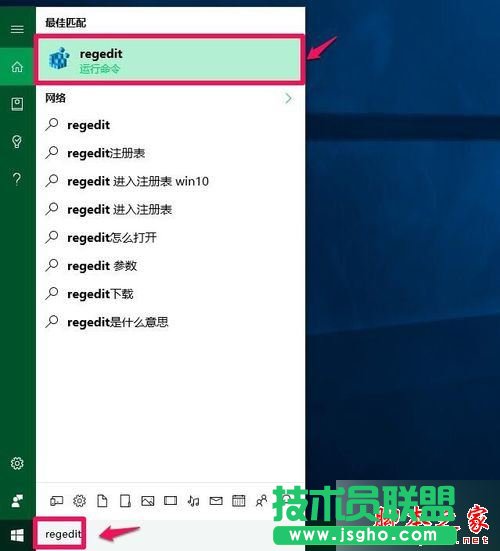
1、在桌面左下角的搜索欄中輸入regedit命令,點擊【regedit運行命令】,打開系統注冊表編輯器;
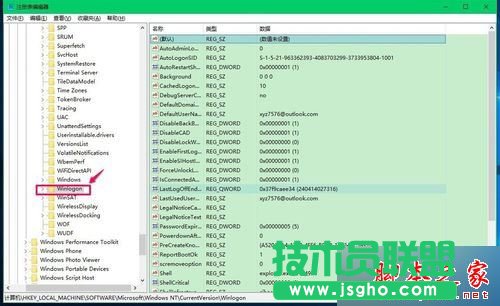
注冊表路徑:
HKEY_Local_MACHINE\Software\Microsoft\Windows NT\CurrentVersion\Winlogon
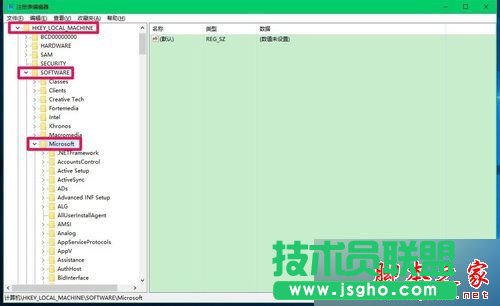
2、在打開的注冊表編輯器窗口,依次展開:HKEY_Local_MACHINE\Software\Microsoft;
3、在Microsoft的展開項中再依次展開:Windows NT\CurrentVersion;
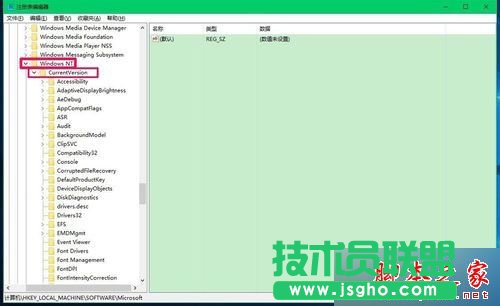
4、在CurrentVersion的展開項中找到:Winlogon,并左鍵單擊:Winlogon;