
在 Windows 10 中運行 openSUSE 和 SUSE Linux 企業版操作系統的方法。

感興趣的網友可以直接在 Windows 10 開始菜單上訪問它。
SUSE 高級產品經理 Hannes Kühnemund 指出,微軟其實為 Windows 10 中 Linux 子系統“選擇了錯誤的默認 Linux 發行版”,累得他只能親自教授大家在 WSL 中使用 SUSE 的方法。
為什么推薦 SUSE,那是因為我們從 1992 年開始就知道這么做了,你找不到一個比我們更早的 Linux‘制造商’(發行版)。
如果你是一枚 SUSE Linux 的粉絲,并且希望在 Windows 10 中使用該發行版,其實也并不一定要安裝虛擬機或配置雙啟動。
準備工作:
1、必須是64位版Windows 10 Build 14393及以上版本,即Windows 10 周年更新版;
2、在程序與功能中啟用 適用于Windows 10的Linux子系統(即WSL Beta版);
3、在設置應用—更新與安全—針對開發人員中啟用 開發人員模式 ;
4、已經安裝并啟用了適用于Windows 10的Ubuntu子系統(詳細方法點擊這里)
Kühnemund 以 openSUSE Leap 42.2 為例,給出了在 WSL 中使用的如下教程(同樣適用于 SUSE Linux 企業服務器版 12 SP2)。
安裝過程中,請確認創建了一個帶密碼的常規賬戶。
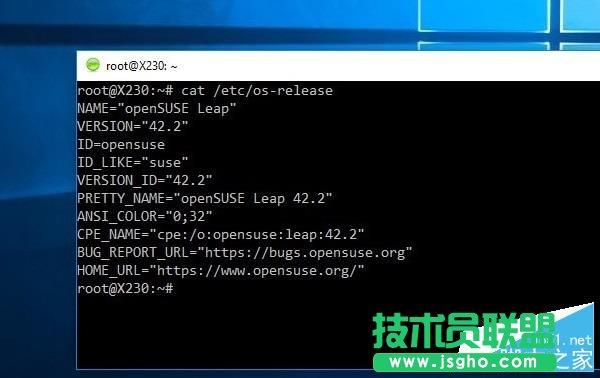
(1)首先,運行如下命令,以下載和打開 openSUSE Leap 42.2 的 docker 用戶空間。
wget -O openSUSE-42.2.tar.xz https://github.com/openSUSE/docker-containers-build/blob/openSUSE-42.2/docker/openSUSE-42.2.tar.xz?raw=true
(2)接著,打開開始菜單上的 Linux bash shell,執行第二步命令。
sudo mkdir rootfs
sudo tar -C rootfs -Jxf openSUSE-42.2.tar.xz
exit
(3)完成后,請確認備份當前的“Bash on Ubuntu on Window”安裝(執行如下命令)…
cd %localappdata%lxss
rename rootfs rootfs.ubuntu
(4)然后復制新的 openSUSE Leap 42.2 rootfs(根文件系統)…
move .homerootfs .
(5)將默認用戶 root 掉 …
lxrun /setdefaultuser root
(6)完成之后,你就可以在下一次點擊 Windows 按鈕時輸入“bash”來直接訪問 Linux shell,事實上擁有一個在 Windows Linux 子系統中的 openSUSE 或 SLES 用戶空間。

值得一提的是,你還可以替換掉默認的“Bash on Ubuntu on Window”圖標(換成 SUSE 的 Logo) 只需執行如下命令:
cd %localappdata%lxss
rename bash.ico Ubuntu.ico
rename Saki-NuoveXT-Apps-suse.ico bash.ico
另外,你也可以將“Bash on Ubuntu on Window”重命名為“Bash on SUSE on Windows”等名字 只需進入如下路徑,并將默認條目更名即可。
%AppData%MicrosoftWindowsStart MenuPrograms