Win10系統怎么查看WIFI密碼
Win10預覽版用戶在家里開啟無線WIFI,朋友來了要連接WIFI,可是你忘記密碼了怎么辦?其實可以進入路由器查看,如果家里的筆記本電腦連接WIFI了,那也可以查看。

一、查看筆記本已經連接的Wifi密碼方法
如果筆記本已經連接上了Wifi無線網絡,那么可以直接查看,下面以安裝WIn10系統的筆記本為例,教您如何查看Wifi密碼。
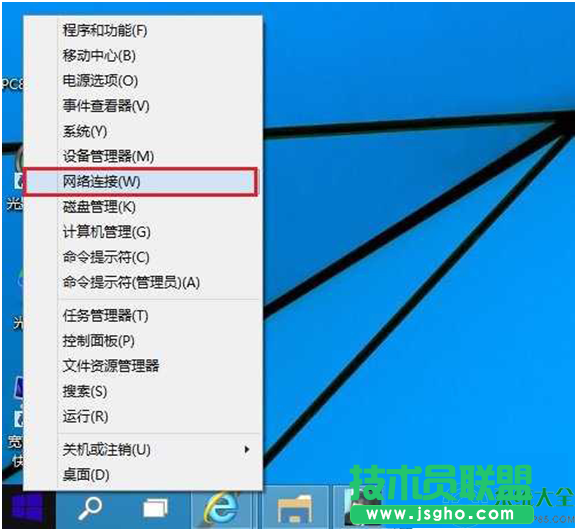
1、在Windows 10桌面最左下角的【Windwos開始圖標上右鍵】,在彈出的菜單中點擊打開【網絡連接】,如下圖所示。
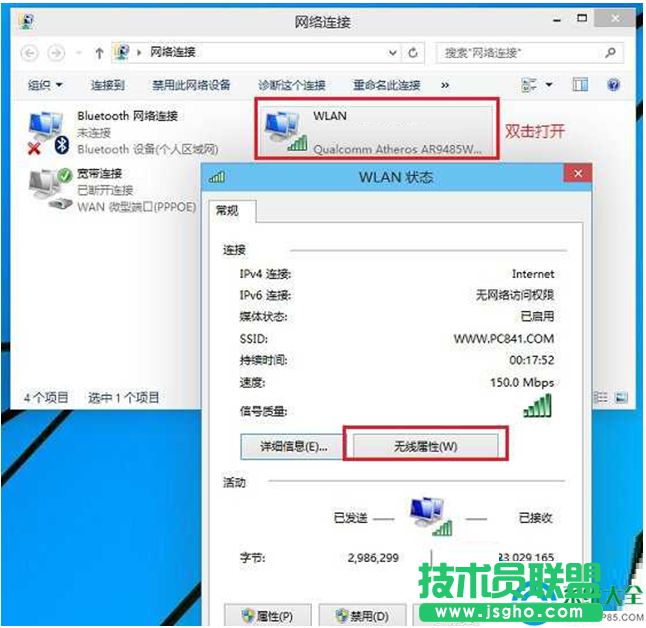
2、在打開的網絡連接設置中,雙擊已經連接的【無線網絡名稱】,在彈出的【WLAN狀態】對話框中,點擊【無線屬性】,如下圖所示。
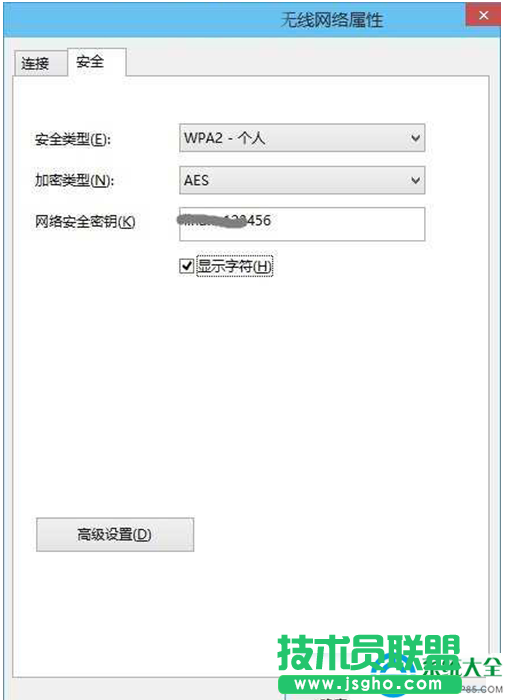
3、接下來可以打開【無線網絡屬性對話框】,切換到【安全】選項卡,并勾選上【顯示字符】,就可以查看到網絡安全秘鑰,也就是Wifi密碼了,如下圖所示。
這種查看Wifi密碼方法非常方便,無需登錄路由器設置,可以直接在電腦中查看即可。
二、進入無線路由器查看Wifi密碼
1、首先登陸路由器設置管理界面,如下圖所示。

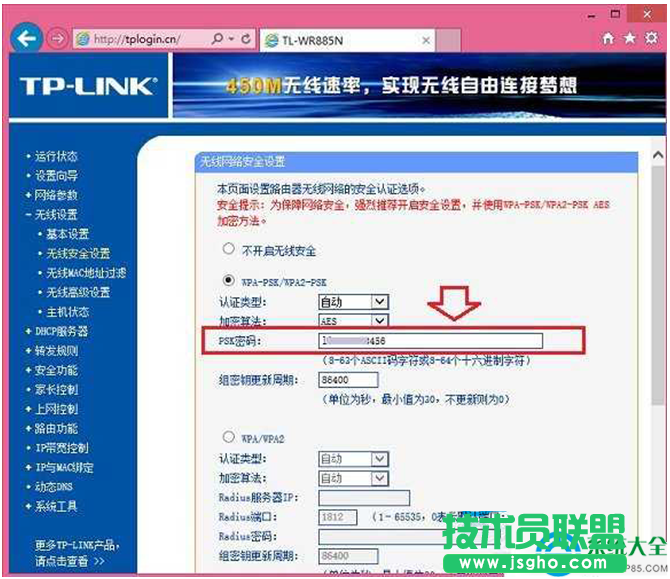
2、登陸路由器后臺設置界面后,依次進入【無線設置】- 【無線安全設置】,之后里面就可以看到Wifi密碼(無線網絡密碼)了,如下圖所示。