
最近小編收到一個很奇怪的問題,有人反映Win10開機后密碼輸入框不見了,正常情況下應該在輸入框中輸入密碼才能進入Win10系統,出現這樣的情況可讓win10用戶摸不著頭腦了。沒事,下面小編給大家帶來了兩種解決方法,一起來看看吧!
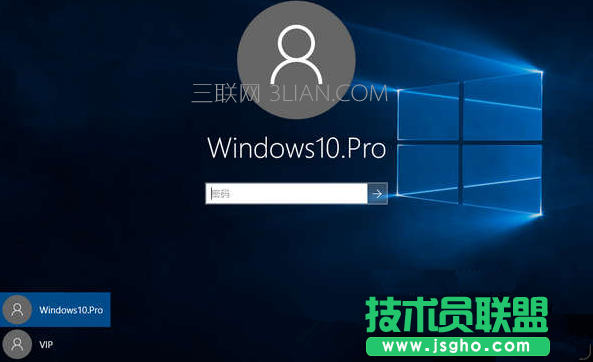
Win10開機沒有顯示密碼輸入框如何解決方法如下:
1、打開“開始”菜單,找到里面的“設置”;

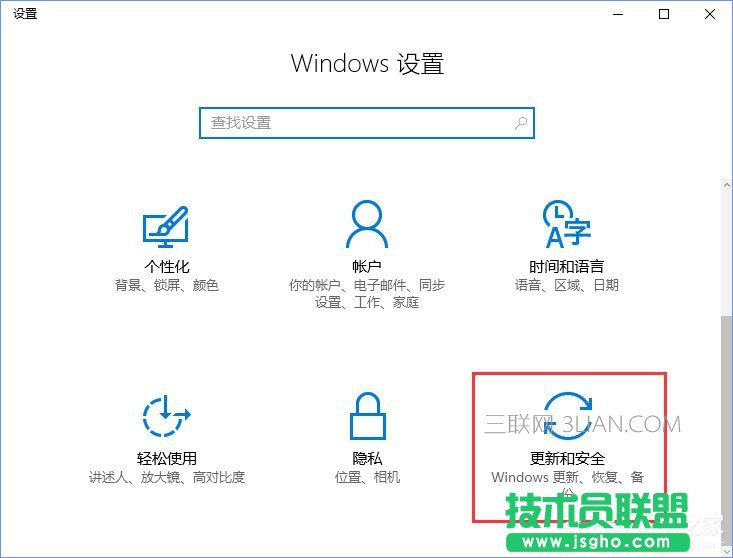
2、打開進入設置界面,找到里面的“更新和安全”;
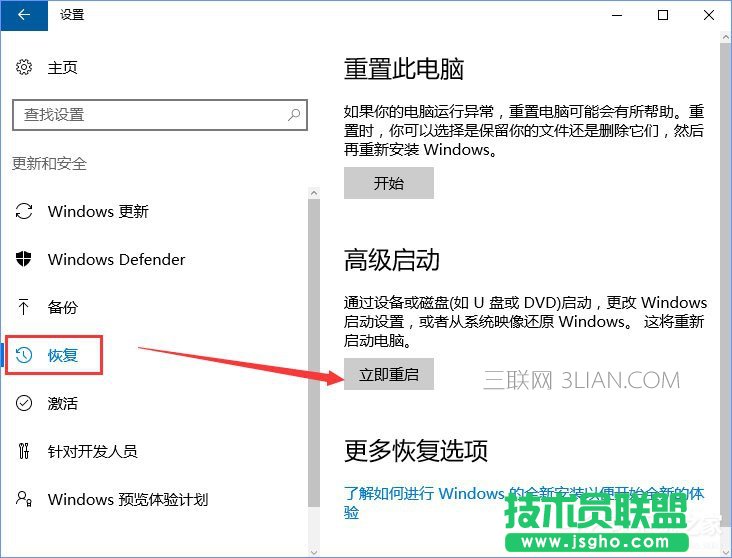
3、打開更新和安全,左側的“修復”,點擊高級啟動中的“立即重啟”按鈕;
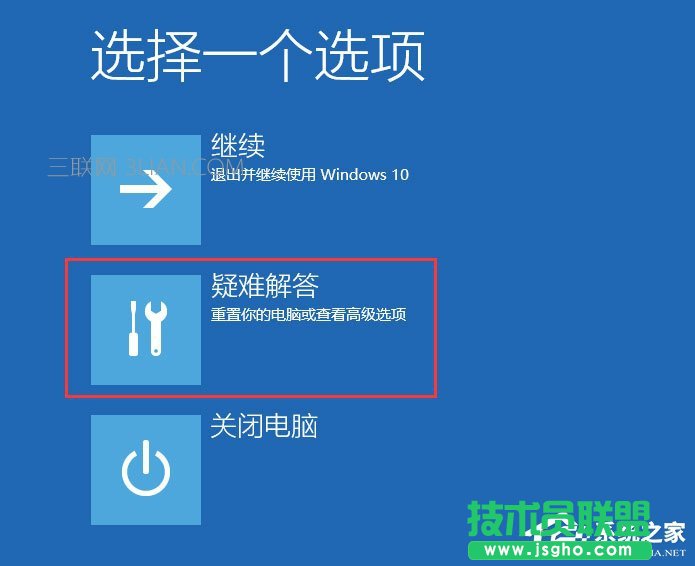
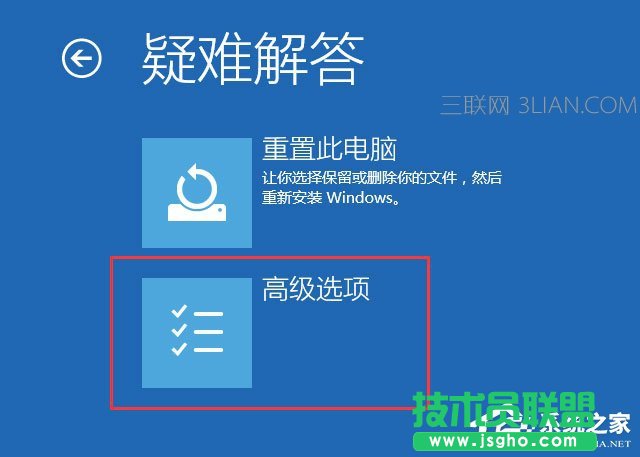
4、系統自動進入安全操作界面,選擇“疑難解答”;
5、點擊“高級選項”;
6、點擊“啟動設置”;
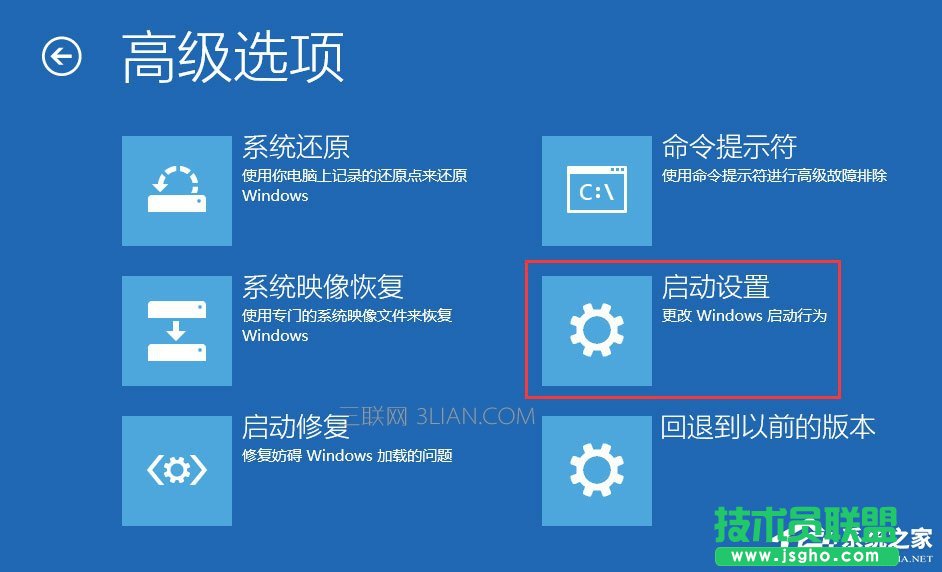
7、點擊右下角的“重啟”按鈕;

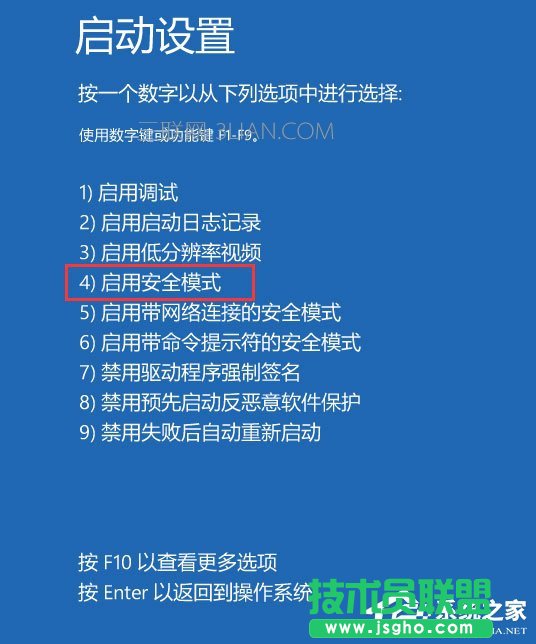
8、重啟后在彈出的啟動設置界面按下【F4】或4 進入“安全模式”,這樣就可以正常登錄了;
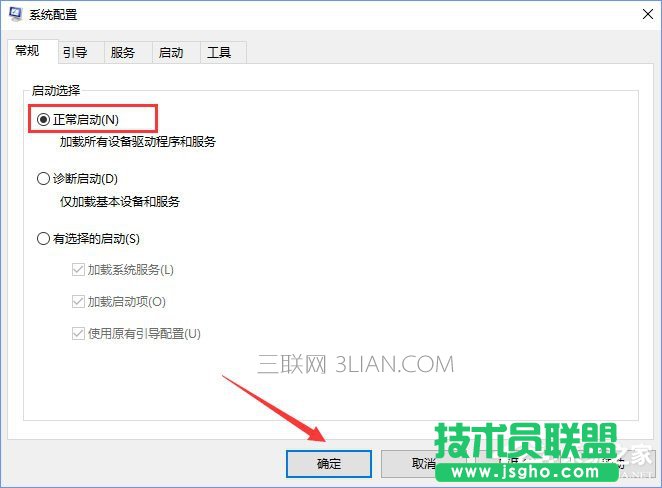
9、進入系統按下Win+R打開運行,輸入:msconfig 點擊確定打開系統配置;
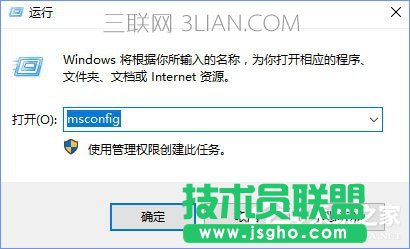
10、在系統配置的常規選卡下點擊【正常啟動】然后點擊確定,重啟電腦即可顯示密碼輸入框!
還有一種情況是由于用戶安裝了第三方輸入法,出現了兼容性問題。
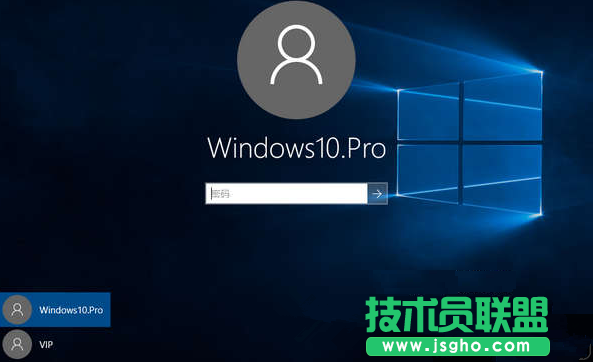
那我們可以這樣解決:
點擊登錄界面右下角的輸入法圖標,切換為微軟自帶的“微軟拼音”或“微軟五筆”輸入法,然后登錄密碼輸入框就能夠顯示出來了。
如果Win10系統登錄界面沒有顯示密碼輸入框,不妨參考以上步驟來解決該問題。