久久96国产精品久久久-久久发布国产伦子伦精品-久久精品国产精品青草-久久天天躁夜夜躁狠狠85麻豆

技術員聯盟提供win764位系統下載,win10,win7,xp,裝機純凈版,64位旗艦版,綠色軟件,免費軟件下載基地!

當前位置:主頁 > 教程 > win10教程 >

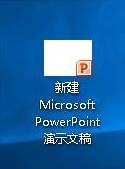
Windows10系統下PPT文件圖標圖標顯示不正常的解決方案

來源:技術員聯盟┆發布時間:2018-06-03 06:41┆點擊:

Windows10系統下PPT文件圖標圖標顯示不正常   三聯

  步驟如下:

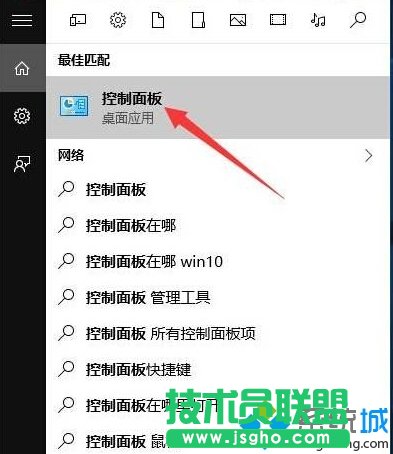
  1、從下面任務欄的搜索框搜索【控制面板】,點擊【控制面板】;

Windows10系統下PPT文件圖標圖標顯示不正常的解決步驟1

  2、在控制面板的查看方式為“類別”的情況下,點擊【系統和安全】;

Windows10系統下PPT文件圖標圖標顯示不正常的解決步驟2

  3、點擊【系統】;

Windows10系統下PPT文件圖標圖標顯示不正常的解決步驟3

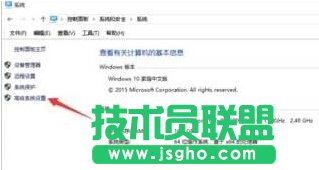
  4、點擊【高級系統設置】;

Windows10系統下PPT文件圖標圖標顯示不正常的解決步驟4

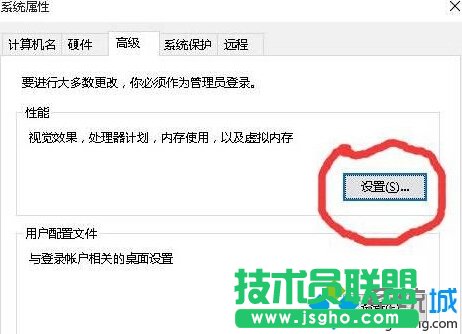
  5、點擊性能【設置】;

Windows10系統下PPT文件圖標圖標顯示不正常的解決步驟5

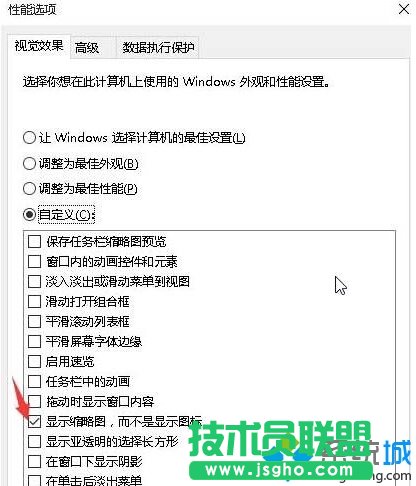
  6、把【顯示縮略圖而不是顯示圖標】前面的勾去掉,點擊應用,確認即可解決。

Windows10系統下PPT文件圖標圖標顯示不正常的解決步驟6