Windows10系統下怎樣組織參試賬戶參加考試
一:獲得微軟設計的試卷作為測試用的試卷
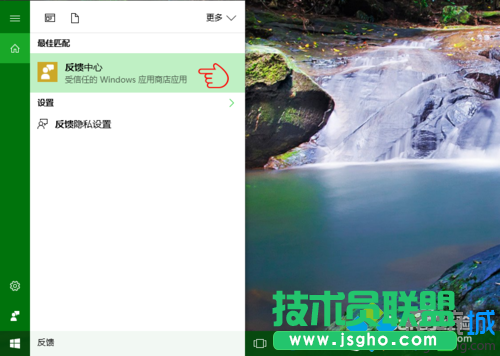
1、在小娜輸入框中輸入“反饋中心”,小娜在頂端實現正確匹配,按下回車啟動反饋中心應用;
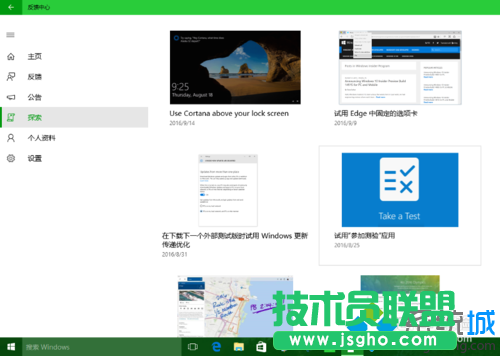
2、在打開的“反饋中心”應用窗口中,在左側點擊“探索”條目,然后點擊右側列表中的“試用‘參加測驗’應用”;
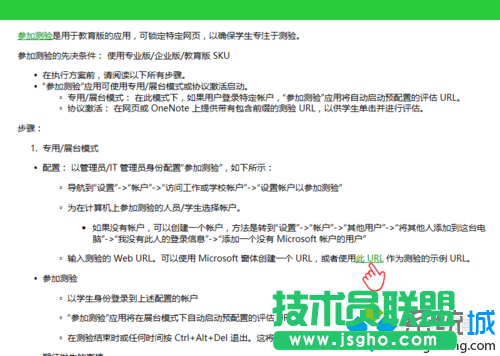
3、將會進入詳細說明的文檔,在文檔中找到如下行:
“輸入測驗的 Web URL。可以使用 Microsoft 窗體創建一個 URL,或者使用此 URL 作為測驗的示例 URL。”,然后點擊其中的“此 URL”的超鏈接;
4、默認的瀏覽器將啟動,并打開一個由微軟設計的考試試卷頁面,將此頁面的地址復制下來。
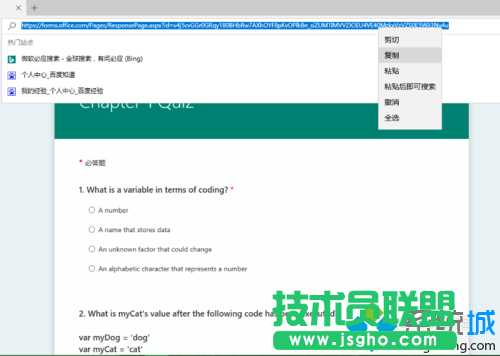
二:向用戶發放試卷地址
1、打開“設置”,訪問“賬戶”,在窗口左側導航中點擊“從工作單位或學校訪問”,然后點擊右側的“建立測試賬戶”;
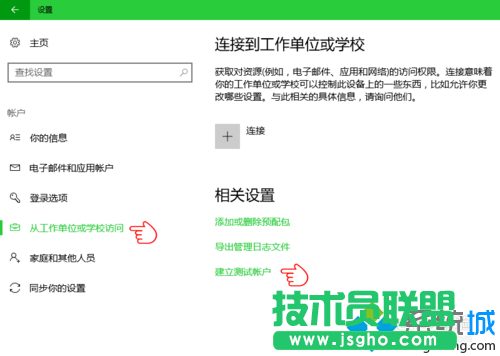
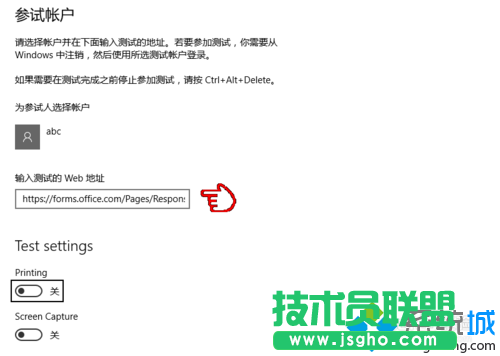
2、如果參試賬戶已經如引用經驗中所述添加完畢,該賬戶將出現在“為參試人員選擇賬戶”的列表中,現在將前述復制的微軟試卷地址,粘貼到“輸入測試的Web地址”文本框中,根據需要可以改變窗口中的“Test Settings”(考試設置),比如“Printing”(打印)、“Screen Capture”(截屏)等。