
一、調整網絡高級設置
Windows默認有能夠調節網絡優先級的位置,Win7/Win8.1/Win10理論上都有這個功能,就在網絡和共享中心,具體步驟如下:
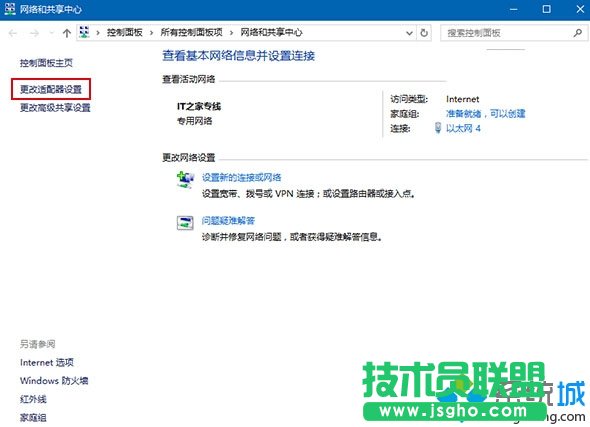
1、在任務欄網絡圖標上點擊右鍵,進入“網絡和共享中心”
2、點擊左邊“更改適配器設置”,如下圖 ——
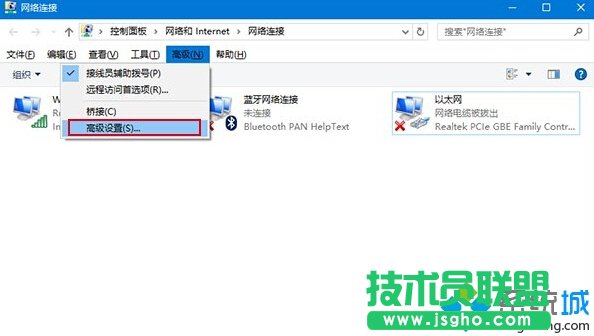
3、按鍵盤Alt鍵調出菜單欄,然后點擊“高級→高級設置”,如下圖 ——
4、此時在“適配器和綁定”標簽頁下可以對可用連接進行位置調整(點擊某個連接后,按右邊的上下箭頭調整即可,如下圖)

▲圖片說明:這張圖是在微軟社區找的,小編的電腦只有下圖……
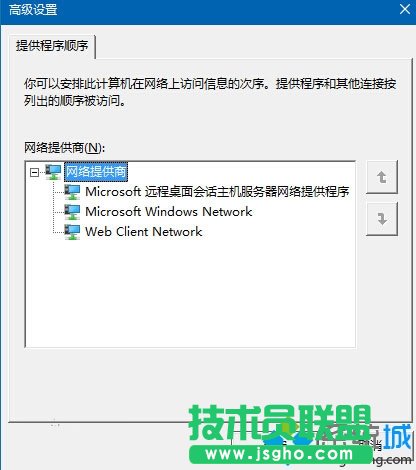
▲圖片說明:沒錯,壓根就沒有“適配器和綁定”
不過也有用戶反映自己的電腦沒有“適配器和綁定”標簽頁(比如我手頭的三臺電腦,如上圖),或者有些用戶反映在Windows10中上述設置無法保存(據說微軟在Win10中已經廢掉了這個設置),此時該如何調整網絡優先級呢?
二、修改“接口躍點數”
這個名詞可能會讓某些用戶感到陌生,所謂“躍點”,即路由。一個路由為一個躍點。數據傳輸過程中需要經過多個網絡,每個被經過的網絡設備點(有能力路由的)叫做一個躍點,地址就是它的IP。躍點數是經過了多少個躍點的累加器,為了防止無用的數據包在網上流散。 為路由指定所需躍點數的整數值(范圍是 1 ~ 9999),它用來在路由表里的多個路由中選擇與轉發包中的目標地址最為匹配的路由,所選的路由具有最少的躍點數。躍點數能夠反映躍點的數量、路徑的速度、路徑可靠性、路徑吞吐量以及管理屬性。