
win10休眠文件如何清理
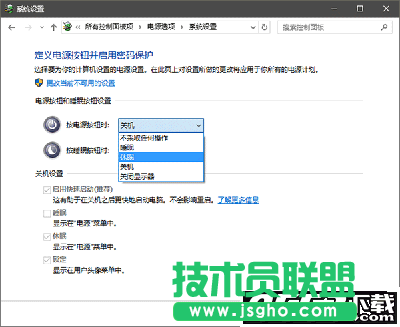
休眠文件清理教程:
其實微軟早就考慮到了這一點,因此推出了休眠文件瘦身機制,只不過這項機制在Win7/Win8.1中默認關閉,需要手動開啟。在Win10中已經默認開啟,瘦身百分比智能調節,但用戶也能手動調節,最大瘦身幅度可達60%,也就是瘦身后的休眠文件只占內存容量的40%。
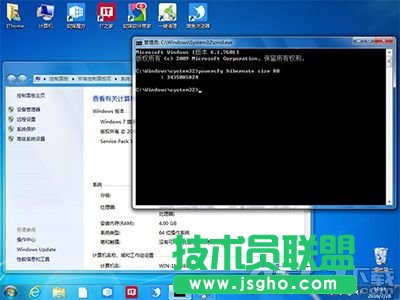
▲圖片說明:虛擬機中測試Windows7系統休眠文件瘦身命令(4GB x 80%)
以下為命令使用方法(以Windows10為例):
1、以管理員身份運行命令提示符
2、執行以下命令(如下圖):
powercfg hibernate size XX
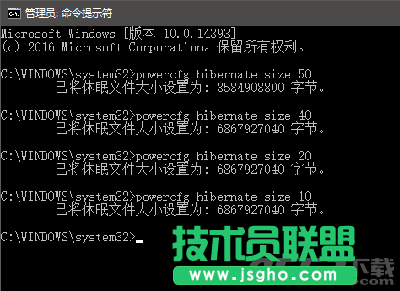
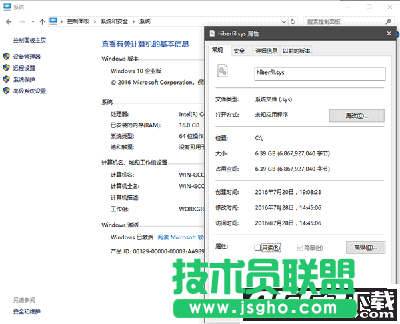
▲圖片說明:測試機內存大小16GB,休眠文件最大瘦身后變為6.39GB(16 x 40%)

▲圖片說明:休眠文件大小變化(hiberfil.sys文件需要在文件夾選項中取消系統文件隱藏保護才能現身)
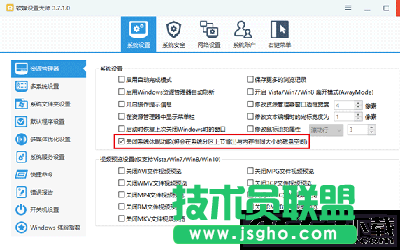
如果你的硬盤夠大,可以直接在命令后面輸入100,保持與內存大小等值的數額,這樣性能上最好。如果你的硬盤空間比較有限,不想使用休眠功能,也可以利用軟媒魔方的設置大師一鍵關閉,如下圖 ——
以上就是小編整理的攻略了,希望能幫助到大家!