
一、安裝 —— 文青氣質
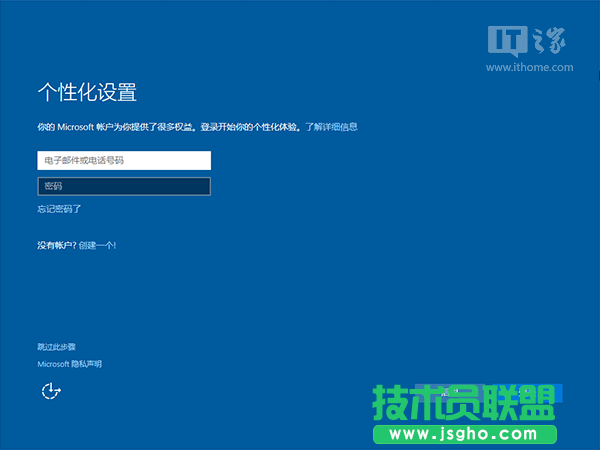
Win10的安裝過程本質上和Windows7/Windows 8.1區別不大,或者說大同小異,要說有所不同也是在最后的設置階段。由于Win10的新功能Cortana助手等來到了桌面,因此一些關于隱私設置的項目會在后續設置中有所體現。不過如果你嫌麻煩,可以使用推薦設置一鍵完成,完全可以滿足日常需求,重視個人隱私的用戶可以逐項查看。
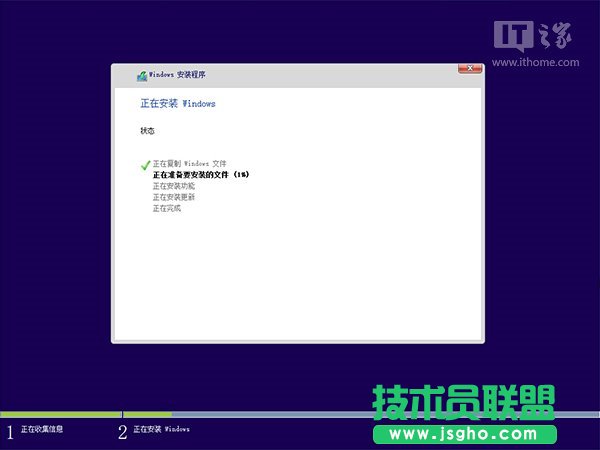
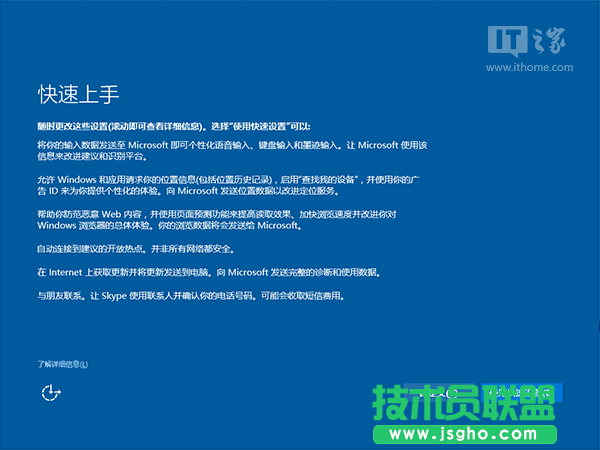
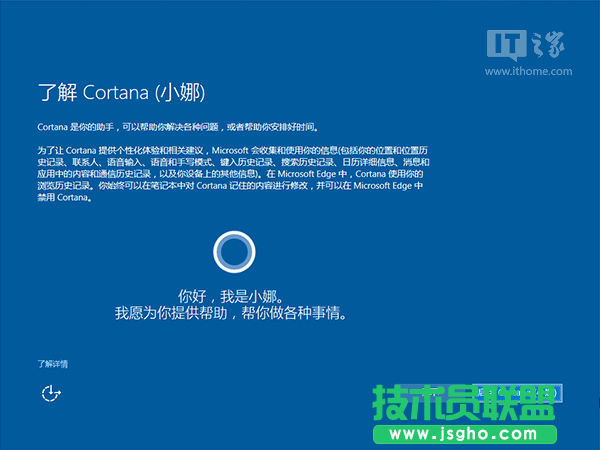
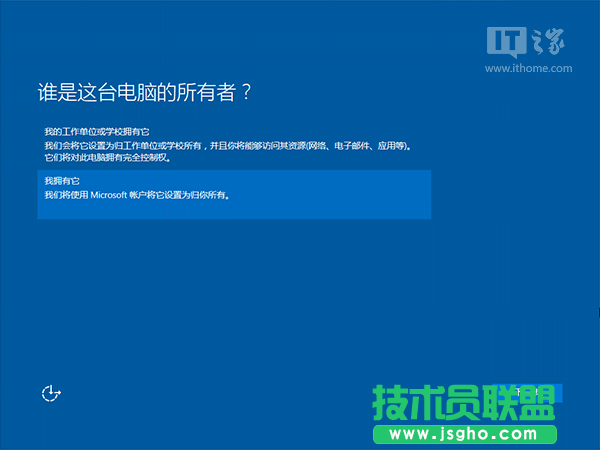
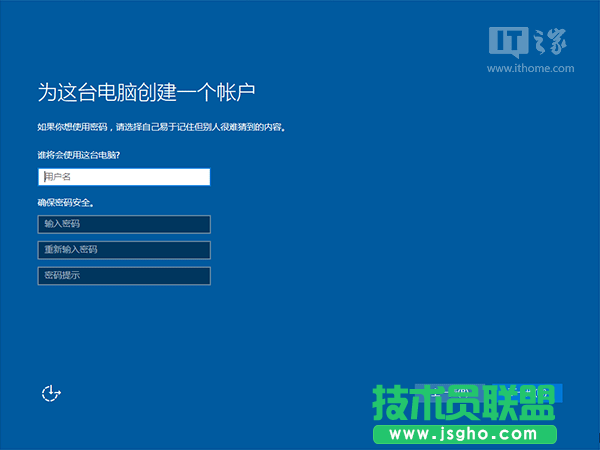
對于賬戶的建立,Win10推薦使用微軟賬戶登錄,如果你沒有這個賬戶,可以在安裝時申請,需要用到手機和郵箱信息,和平時注冊其他網絡賬戶步驟都差不多。如果你喜歡使用傳統的本地賬戶登錄,也可以直接建立,從Win7升級上來的用戶會直接默認本地賬戶登錄,為的就是不給用戶添麻煩,不過日后要使用應用商店等需要連接賬戶的應用時,系統還是會提醒你注冊一個。所以,如果你是普通的家庭用戶,注冊微軟賬戶應該是早晚的事。
二、桌面和開始菜單 —— 回歸本真
對于Win7/Win8.1用戶來說,桌面看起來和之前變化不大,可能也就是任務欄多了一個Cortana搜索欄。但如果你點擊開始按鈕,就會看到新版開始菜單變化不小。這個變化對于目前還在使用Win10正式版10240和10586的用戶來說也是比較明顯的。之前的“所有程序”不再默認為二級菜單,而是直接在菜單欄完全顯示,用戶、文件資源管理器、設置和電源等功能按鈕被統一放到左下的迷你邊欄中。這種改變其實是還原了開始菜單的本質——提供程序引導,已經安裝的程序會全部在這里列出,用戶只要滾動這個菜單就能找到想要的程序和應用。
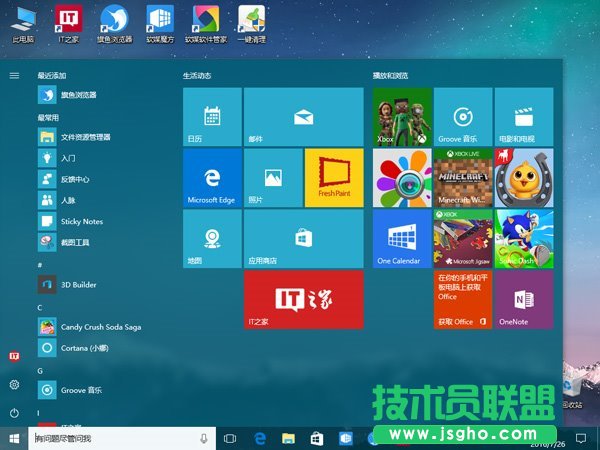
另外,任務欄的改變也很明顯,如果你右鍵單擊任務欄空白區域,會發現最后一項的“屬性”變成了“設置”,點擊之后會進入Modern版設置中進行配置,替代了原來的Win32版任務欄屬性。這項設定是Win10界面Modern改進的重要一環。在任務欄右側通知區域中,你還會發現操作中心圖標被移動到了最右側。其實操作中心的改變不只是圖標位置發生變化,這個功能本身有了長足進步,下面我們就詳細說一下。