Win10文件資源管理器命令參數怎么使用
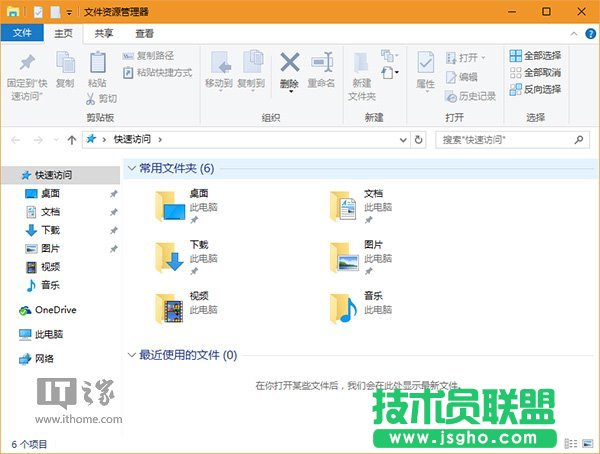
對于這個程序,最常見的打開方式就是雙擊“此電腦/計算機/我的電腦……”圖標,或者在Windows10中單擊任務欄上的文件資源管理器圖標……總之方法很多,這次IT之家要介紹的打開方式不是這些,而是命令形式,區別在于參數不同,功能也不一樣。這些命令可以直接在“運行”中執行,也可以在命令提示符中執行。
具體如下:
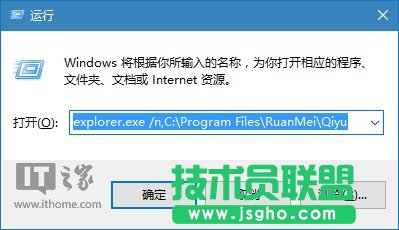
1、explorer.exe /n,文件夾路徑(在新窗口打開指定文件夾)
示例:explorer.exe /n,C:Program FilesRuanMeiQiyu
打開效果如下:
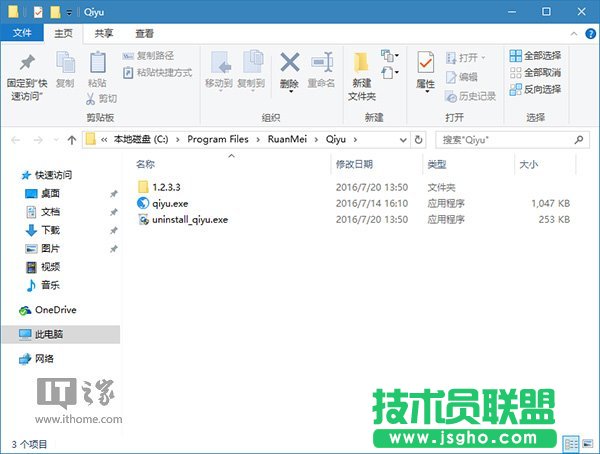
可以看出,這個命令會打開要求的位置,但左邊導航欄沒有給出相應的目錄樹,只是定位在“此電腦”。這個命令如果在Windows XP中使用,那么打開的窗口不包含左邊導航欄,只有預訂文件夾。在Win7/Win8.1中和Win10效果一致。
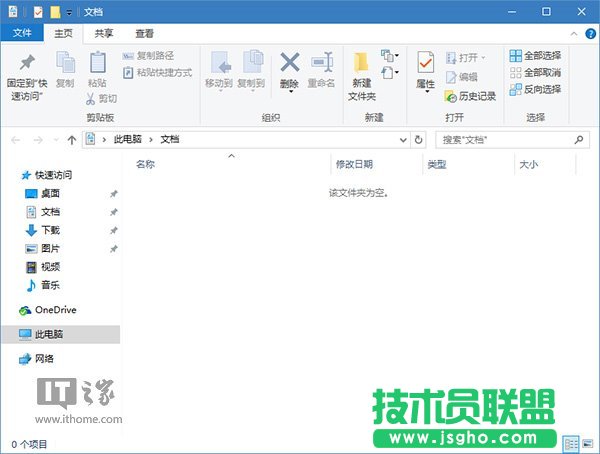
如果路徑為空(執行explorer.exe /n),那么會打開默認的“文檔”窗口,導航欄同樣沒有目錄樹顯示,如下圖:
2、explorer.exe /e,文件夾路徑(在新窗口打開指定文件夾,帶有目錄樹)
示例:explorer.exe /e,C:Program FilesRuanMeiQiyu
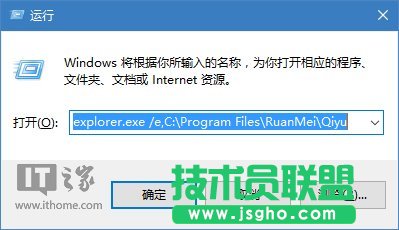
由于Windows7/Windows 8.1/Windows10文件資源管理器默認有導航欄顯示,因此命令效果和上一個沒有區別。但對于Windows XP來說,這個打開后就在左側帶有導航欄目錄樹。如果沒有指定路徑,就還是默認打開“文檔”。
3、explorer.exe /root,文件夾路徑(目錄樹和地址欄顯示目標文件夾)
示例:explorer.exe /root,C:Program FilesRuanMeiQiyu
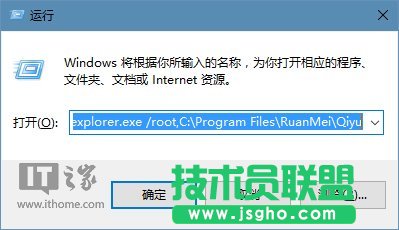
打開效果如下:
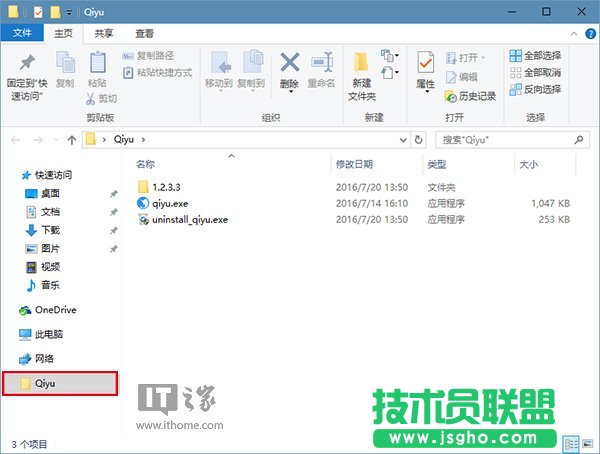
這個參數可以在導航欄和地址欄顯示出目標文件夾,點擊地址欄后會給出完整路徑,導航欄不會給出目標文件夾的上級目錄,點擊“↑”向上箭頭,只能再打開一個“桌面”窗口,不會回到上級目錄。如果不給出目標文件夾路徑,不會打開任何窗口。
4、explorer.exe /select,文件或文件夾路徑(打開指定文件或文件夾所在位置)
示例①:explorer.exe /select,C:Program FilesRuanMeiQiyuqiyu.exe
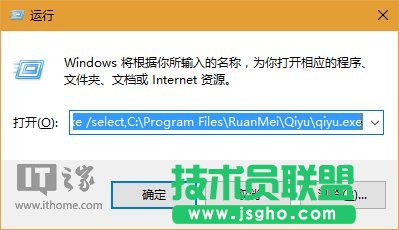
打開效果如下:
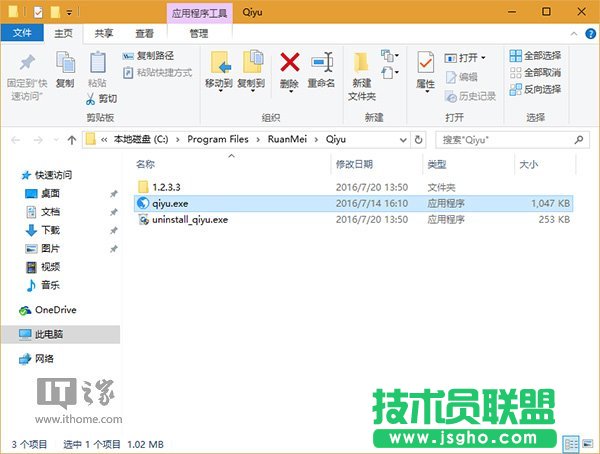
可見,如果給出的是旗魚瀏覽器文件路徑,那么會打開該文件所在文件夾,導航欄沒有目錄樹。如果給出的是文件夾路徑,那么打開的就是文件夾所在位置,如示例② ——
示例②:explorer.exe /select,C:Program FilesRuanMeiQiyu
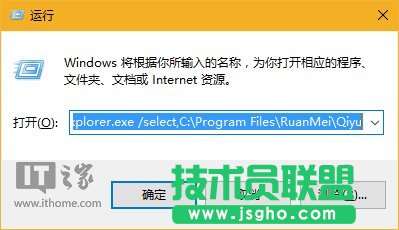
打開效果如下:
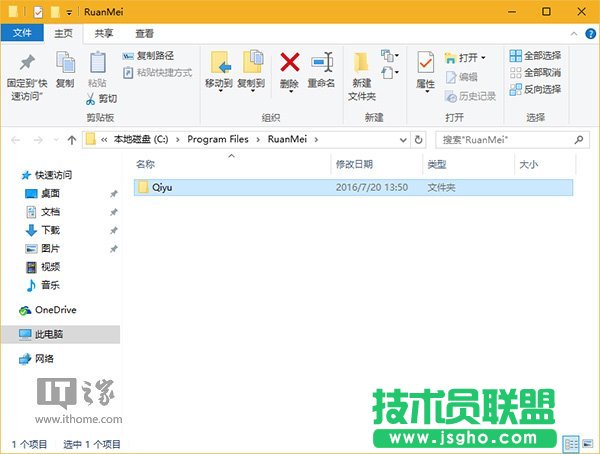
如果不設定路徑,將打開“此電腦”。
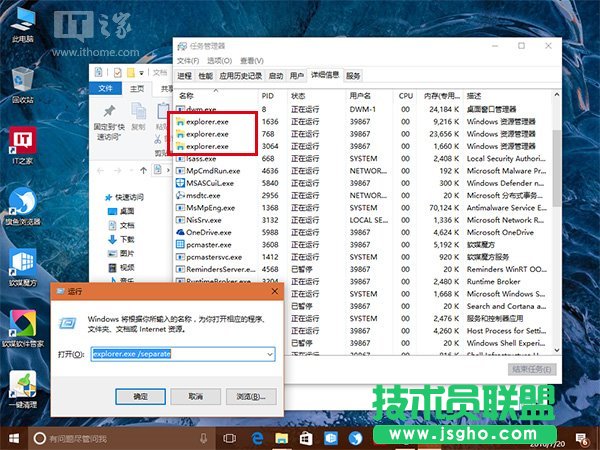
5、explorer.exe /separate,文件夾路徑(開啟一個新窗口,增加一個新進程)
示例:explorer.exe /separate,C:Program FilesRuanMeiQiyu
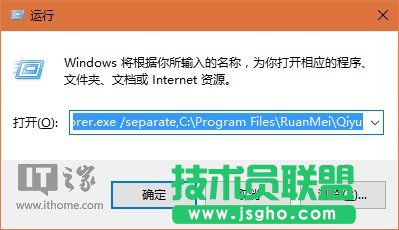
打開效果如下: