
Win10系統(tǒng)怎樣壓縮hiberfil.sys文件
具體方法如下:
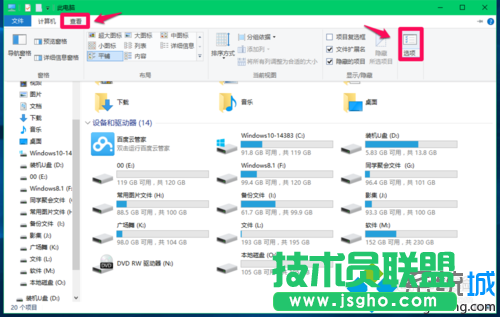
1、進(jìn)入資源管理器,點(diǎn)擊【查看】-【選項】,打開文件夾選項;
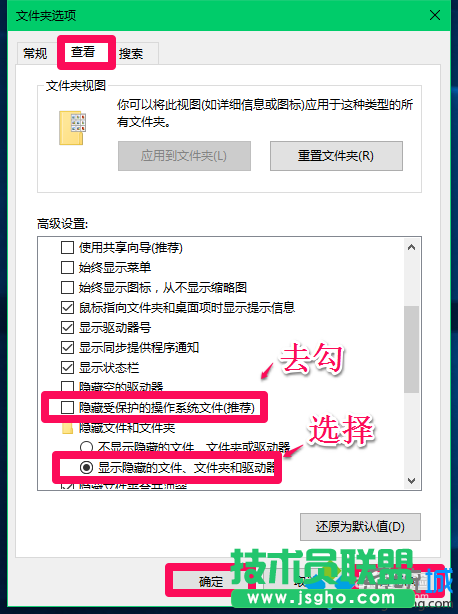
2、在文件夾選項窗口,點(diǎn)擊【查看】,在【高級設(shè)置】欄中,點(diǎn)擊【隱藏受保護(hù)的操作系統(tǒng)文件】去勾,選擇【顯示隱藏的文件、文件夾和驅(qū)動器】,再點(diǎn)擊:應(yīng)用 - 確定;
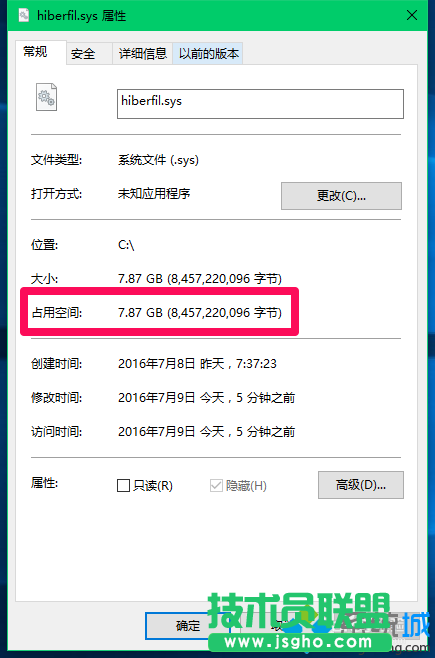
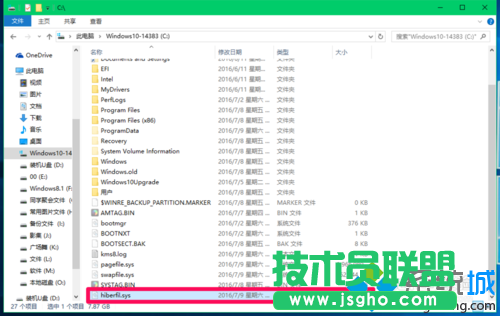
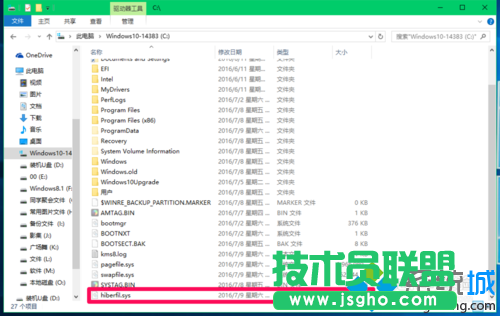
3、進(jìn)入系統(tǒng)C:盤可以看到,在系統(tǒng)盤根目錄下有一個7.87GB的hiberfil.sys文件(休眠功能文件);
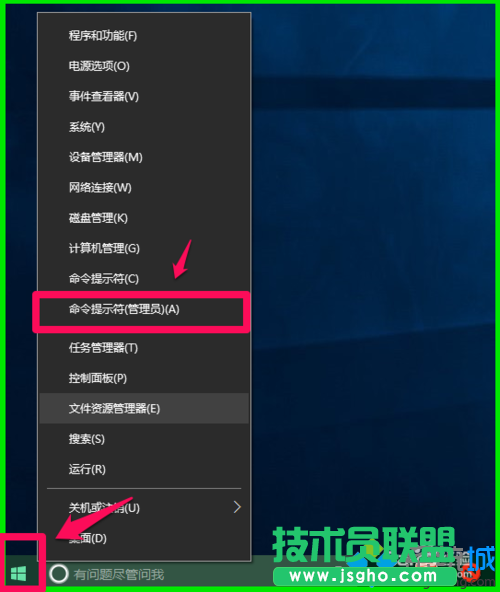
4、右鍵點(diǎn)擊系統(tǒng)桌面左下角的【開始】,在開始菜單中點(diǎn)擊【命令提示符(管理員)】;
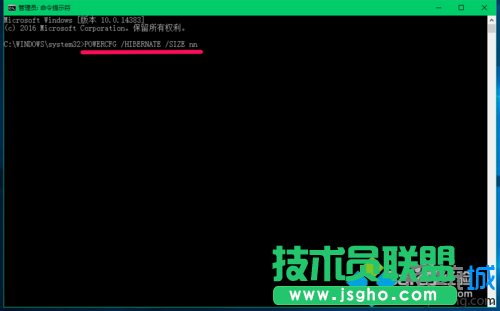
5、復(fù)制POWERCFG /HIBERNATE /SIZE nn命令,在管理員命令提示符窗口,右鍵點(diǎn)擊空白處,則POWERCFG /HIBERNATE /SIZE nn命令粘貼到了窗口中;
說明:“nn”是壓縮百分比,可輸入50~100之間的整數(shù)
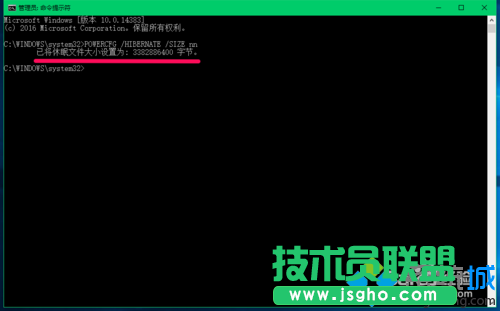
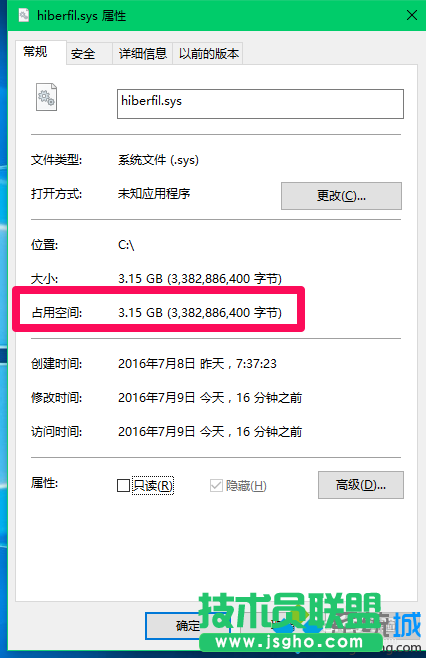
6、POWERCFG /HIBERNATE /SIZE nn粘貼完成以后,按下鍵盤上的回車鍵,操作迅速完成,顯示:已將休眠文件大小設(shè)置為3382886400字節(jié);
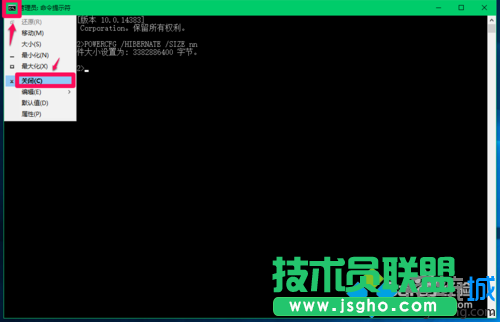
7、點(diǎn)擊管理員命令提示符左邊的小框,在下拉菜單中點(diǎn)擊【關(guān)閉】,退出管理員命令提示符窗口;
8、再進(jìn)入系統(tǒng)C:盤,可以看到hiberfil.sys文件占用的空間為3.15GB,壓縮后節(jié)省了4.72GB空間;
9、注意:壓縮hiberfil.sys文件可以節(jié)省系統(tǒng)C:盤的空間,但也有可能會出現(xiàn)系統(tǒng)藍(lán)屏的現(xiàn)象,如果出現(xiàn)系統(tǒng)藍(lán)屏現(xiàn)象,可以采用下面的方法解決;
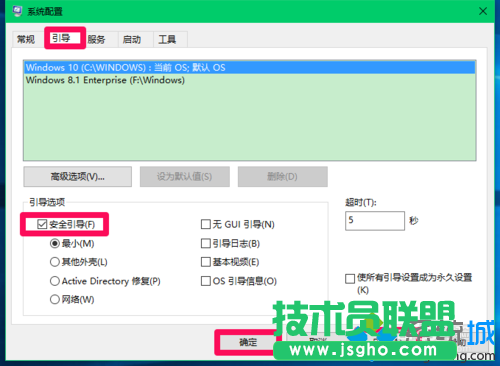
按下鍵盤上的Win+R鍵,打開【運(yùn)行】對話框,輸入:msconfig命令,回車,進(jìn)入【系統(tǒng)配置】,在系統(tǒng)配置窗口點(diǎn)擊【引導(dǎo)】,在引導(dǎo)選項下點(diǎn)擊【安全引導(dǎo)】打勾,再點(diǎn)擊:應(yīng)用 - 確定,退出而不重新啟動電腦;
(以防萬一出現(xiàn)藍(lán)屏現(xiàn)象,可以從安全模式啟動)
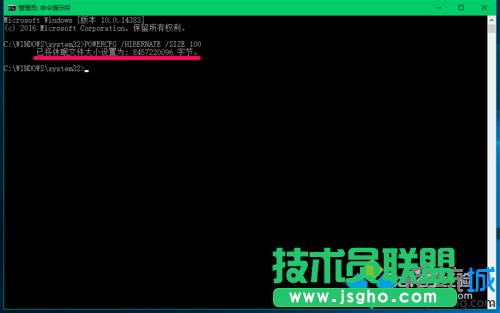
10、開機(jī)進(jìn)入安全模式,選擇帶命令提示符安全模式,回車,進(jìn)入管理員命令提示符窗口,輸入:POWERCFG /HIBERNATE /SIZE 100命令(將hiberfil.sys休眠文件恢復(fù)原來系統(tǒng)的默認(rèn)設(shè)置);
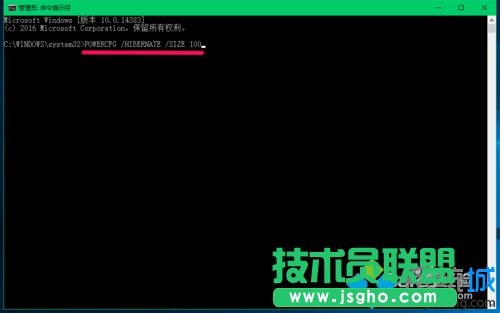
11、輸入POWERCFG /HIBERNATE /SIZE 100命令后,回車,顯示:已將休眠文件大小設(shè)置為:8457220096字節(jié),退出管理員命令提示符窗口,重啟電腦,問題應(yīng)該解決。
12、壓縮休眠文件,電腦可能會出現(xiàn)藍(lán)屏。如果物理內(nèi)存較大,且系統(tǒng)盤空間嚴(yán)重不足時,可以考慮壓縮hiberfil.sys休眠文件節(jié)省系統(tǒng)盤空間。如果內(nèi)存較小,如2GB,壓縮hiberfil.sys休眠文件也不可能騰出很大的空間,建議不要壓縮hiberfil.sys休眠文件。
以上就是小編為大家推薦的Windows10系統(tǒng)壓縮hiberfil.sys文件節(jié)省磁盤空間的具體方法了,有需要的朋友們可以參考使用看看。