
有很多朋友升級到了最新的Windows10系統,但是覺得很多功能不太習慣,比如說Win10系統新增了快速訪問功能,用戶可以直接把上次使用的文件和常用的文件夾打開而無需進入我的電腦,這反而成了一種不習慣,因此想把資源管理器改回原來直接進入我的電腦,那怎么才能做到呢?Windows10系統怎么設置直接進入“我的電腦”?Win10怎么關閉快速訪問?安下小編就來分享下操作的教程.
Win10怎么關閉快速訪問辦法1、從桌面打開資源管理器,這個時候進入的還是“快速訪問”,想要進入“我的電腦”,必須點選左邊的“此電腦”。這就是不習慣的來源。
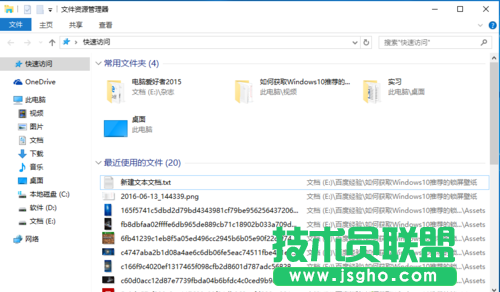
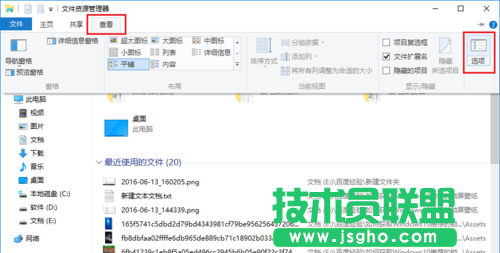
2、從上面菜單欄的的選項上用鼠標點擊“查看”按鍵,選擇右邊的選項按鈕。這就進入了文件夾選項窗口,界面類似于office。
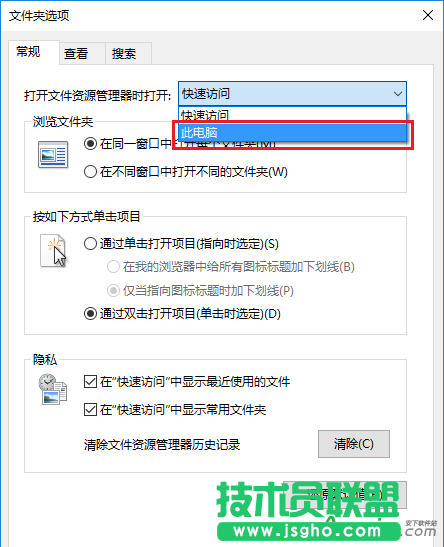
3、進入文件夾選項后,在窗口的常規選項里就可以選擇把默認的快速訪問改為“此電腦”項,這樣才對啊。
4、關閉窗口再打開,這時候資源管理器會直接進入我的電腦和Windows7、8一樣,難道外國人的習慣比較奇特?
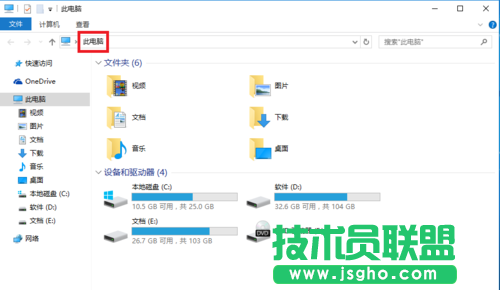
5、如果要查看最近使用的文件和文件夾,左側樹欄的“快速訪問”點擊一下,就能進入到之前的那個選項里面去了,這樣兩頭都能兼顧了。