
筆記本Win10 WiFi總是斷線怎么辦?最近有網友向小編求救,他表示自己的筆記本自從升級到Win10系統之后,電腦WiFi無線網絡經常性的斷開。就算勾選了那個自動連接也不會自動連接上去。那么遇到筆記本Win10 WiFi總是斷線怎么辦呢?今天小編就為大家分享一下Win10 WiFi網絡不穩定解決辦法,幫你輕松解決這個問題。

Win10 WiFi網絡不穩定解決辦法
對于這種情況我們得知道是原因導致的,小編分析主要是因為網絡沒有廣播導致的或筆記本網卡開啟了節電功能導致,那么這個時候就需要簡單的設置一下就行了。
一、首先在Win10系統的【此電腦】上鼠標右擊選擇【管理】,如圖所示。

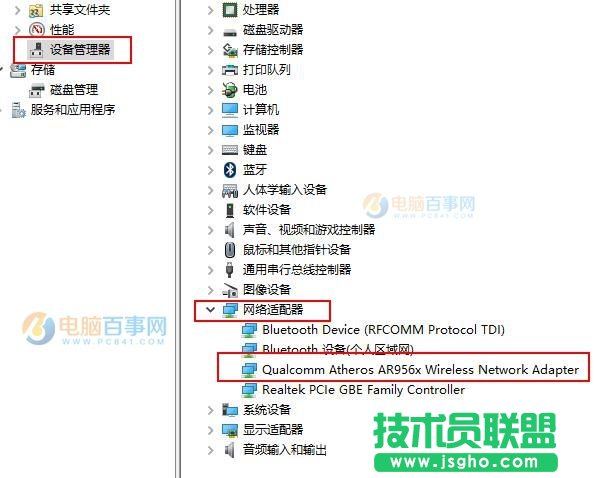
二、然后在管理頁面下方找到【設備管理器】,隨后找到【網絡適配器】選擇你的網卡,就是帶Wireless字樣,接下來再該網卡上鼠標右擊選擇【屬性】如圖所示。
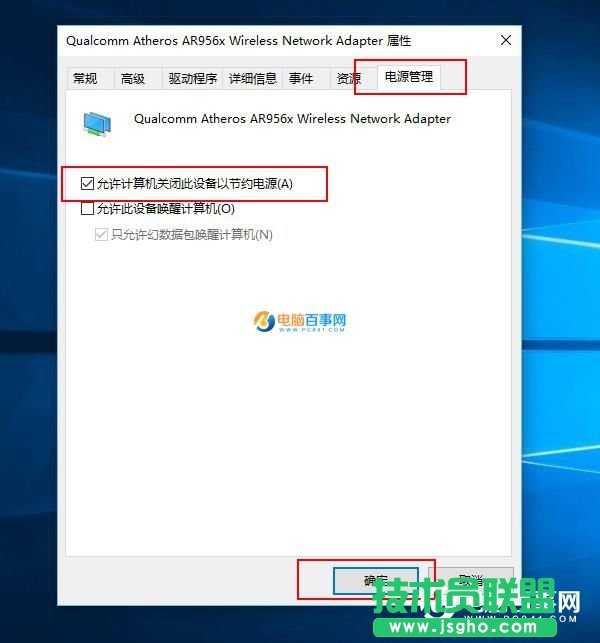
三、進入到屬性界面之后,切換至【電源管理】選項,去掉勾選【容許計算機關閉此設備以節約電源】即可,如圖所示。
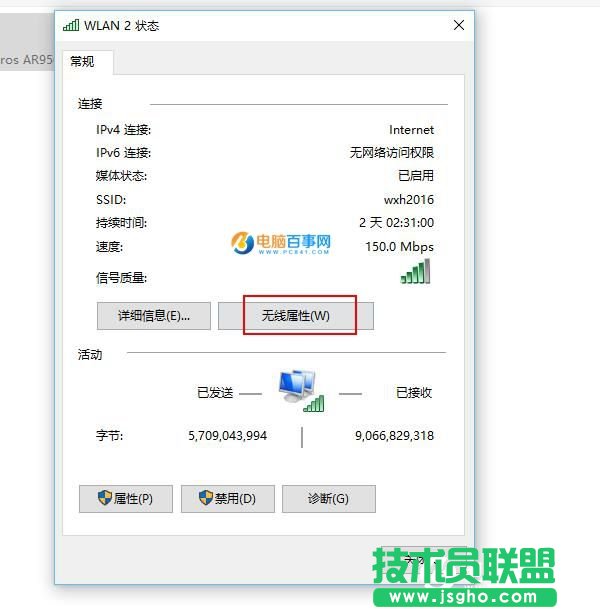
四、再接下來進入到網絡連接界面,找到你想連接的wifi網絡,雙擊進入,如圖所示。

五、最后點擊【無線屬性】,勾選【即使網絡未廣播其名稱也連接】點擊確定即可,如圖所示。

設置完之后,你就會發現WiFi再不會那么經常性短線了。