Win10系統安裝IE11瀏覽器圖文步驟。現在,win10系統配置了新的瀏覽器,但是還是有些用戶用ie11習慣了,不想使用新的瀏覽器。那么,Win10系統怎么安裝IE11瀏覽器?其實,老用戶依舊可以在win10系統使用ie11,只是大家并不能在前臺直接看到,需要通過“請”它到桌面才可以,如果覺得不想請的話也可以去官網直接下載。下面,就和小編一起來看看Win10系統安裝IE11瀏覽器圖文步驟。
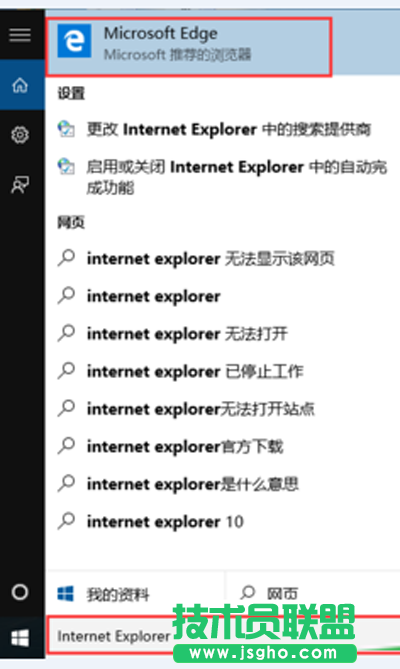
1.首先可以在win10系統的桌面打開“開始”菜單,在開始菜單下面的搜索框搜索“ie”或“Internet Explorer”,如圖1所示
Win10系統安裝IE11瀏覽器
2.在搜索結果中我們可以看到“Microsoft Edge”,點擊進入“Microsoft Edge”。
3.再在打開的Microsoft Edge瀏覽器里點擊右上角的更多“。。。”圖標。
4.在彈出的對話框選擇“使用Internet Explorer打開”。
5.這樣我們就是在使用“ie11”了,如果想要看看到底是不是ie11,可以點擊查看“win7系統怎么查看ie是多少位以及版本信息”
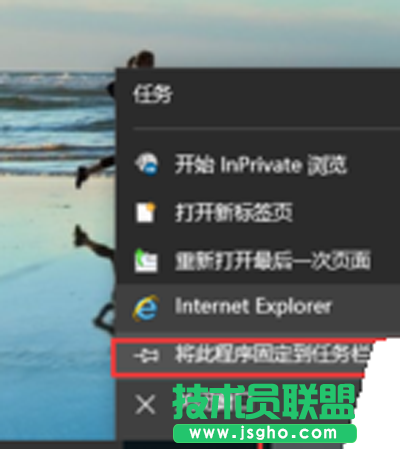
6.大家也可以將打開的ie程序鎖定在任務欄,這樣我們就可以隨時使用它了。