技術員聯盟談win7的任務欄小圖標以及自動隱藏
來源:技術員聯盟┆發布時間:2017-10-12 15:51┆點擊:
默認情況下,
win7 64位ghost下載并安裝完畢之后,其任務欄的狀態是怎樣的呢?任務欄的狀態是較大的圖標,且任務欄相比于xp本身就要更高,還具備一定的特效,而且是不會自動隱藏的。
其實,想要設置win7的任務欄為小圖標,以及自動隱藏,是比較簡單的,一步就可以搞定啦。
下面技術員聯盟來說說方法:
首先,在win7的任務欄上,單擊鼠標右鍵,彈出任務欄右鍵菜單,選擇屬性。
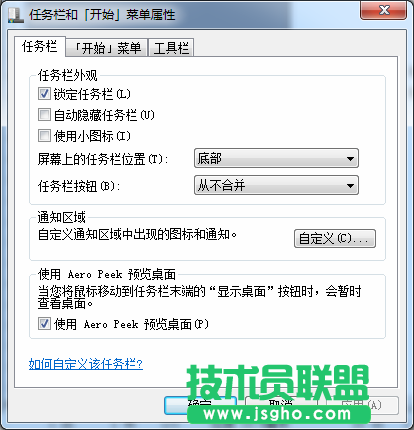
其次,進入到任務欄屬性設置界面,可以看到下圖中的界面:
如上圖,在默認的“任務欄”選項卡界面,就能夠看到“任務欄外觀”這個選項,里面有幾個選項,其中一個就是默認的“鎖定任務欄”,鎖定任務欄復選框勾選之后(默認狀態),任務欄就是鎖定狀態的,而將其勾選去除之后,任務欄就會在鼠標沒有focus的時候,自動隱藏?
當然不是,鎖定任務欄的意思是鎖定任務欄上的布局,而想要自動隱藏任務欄、讓鼠標焦點沒有聚焦的時候就自動隱藏,只有勾選“自動隱藏任務欄”的復選框才行。
而想要使用使用小圖標呢?
想要使用任務欄小圖標,直接勾選“使用功能小圖標”復選框,即可完成設置。
當然,任務欄屬性的設置,并不僅僅是這一點,通知區域也可以進行設置,也可以選擇是否使用aero peek的預覽桌面,也就是任務欄最右側的功能——預覽桌面,這代替了xp中只能夠“顯示桌面”的筆形圖標。
本文鏈接:
http://www.jsgho.net/help/win7/16511.html