技術員聯盟提供win764位系統下載,win10,win7,xp,裝機純凈版,64位旗艦版,綠色軟件,免費軟件下載基地!
一、代理服務器端設置
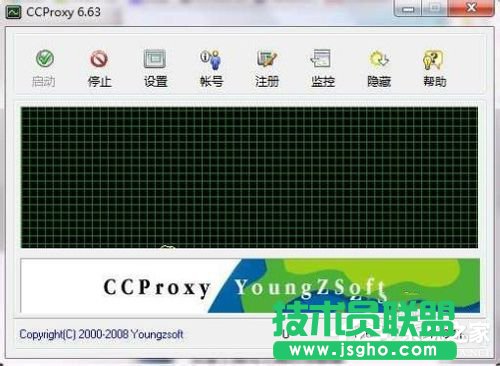
1、打開軟件。
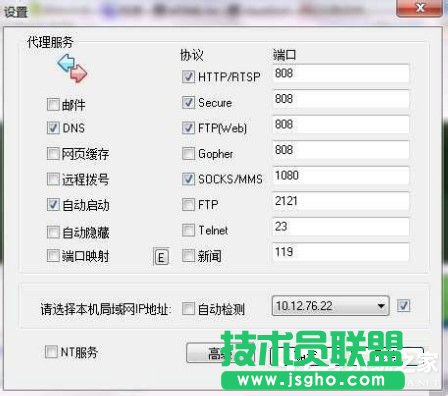
2、打開“設置”,如圖做設置,點擊確定。
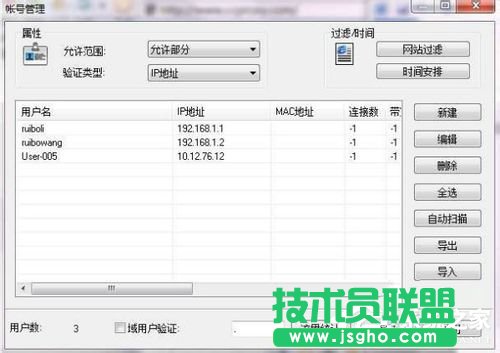
3、打開“賬號”。
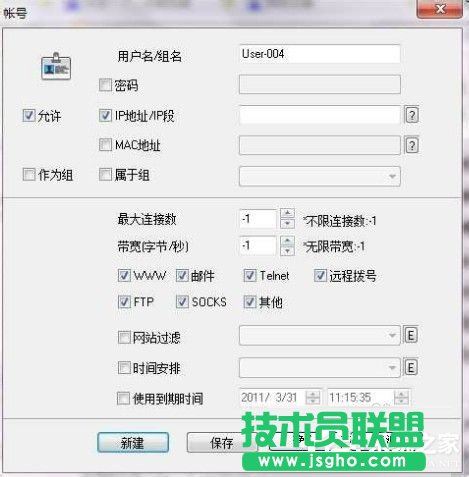
4、點擊新建,在ip地址/ip地址段內輸入要被代理了用戶地址,點擊確定。
二、用戶端設置
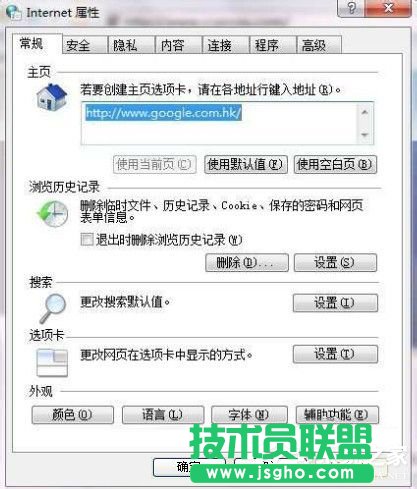
1、打開瀏覽器,選擇:工具——internet選項。
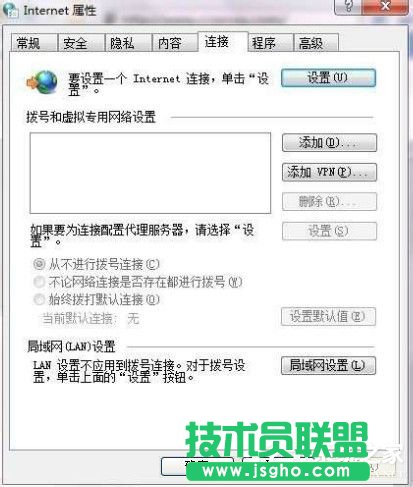
2、點擊連接。
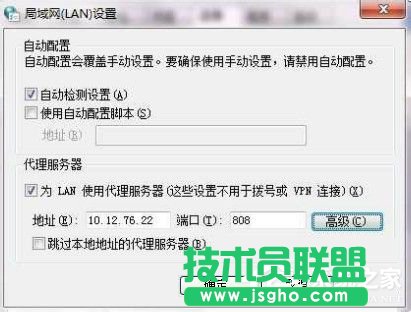
3、打開局域網設置。
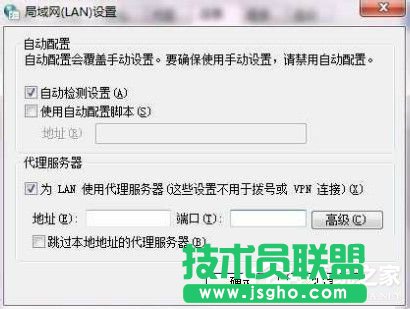
4、勾選代理服務器下方的選項,并打開高級設置。
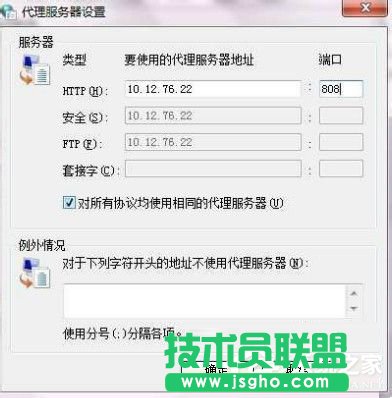
5、如圖,輸入服務器端的ip地址及相映的端口號,點擊確定,即完成了全部操作。
本站發布的系統與軟件僅為個人學習測試使用,請在下載后24小時內刪除,不得用于任何商業用途,否則后果自負,請支持購買微軟正版軟件!如侵犯到您的權益,請及時通知我們,我們會及時處理。