
如何優化Windows7系統保持運行速度一直如飛
一、系統服務項優化
1、點擊開始菜單--搜索框中輸入"服務"兩個漢字,或者輸入 Services.msc 回車;
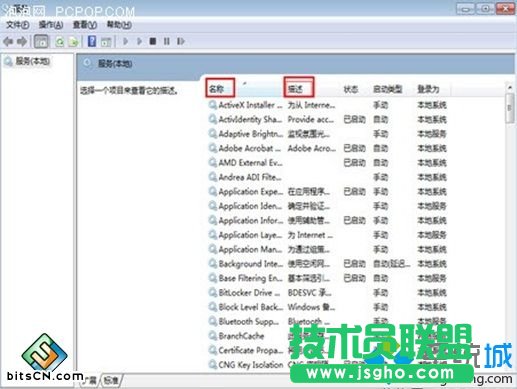
2、Windows7里面有很多服務項目,有很多使我們平時用不到的,或者根本接觸不到的服務,根據自己的需要來禁用某些服務,不清楚的可以查看一下后面的描述,或者百度解決。
二、磁盤清理"windows.old"等文件
很多朋友在安裝Windows7之前并沒有對系統盤進行徹底的格式化,這種情況下安裝好的Windows7會在系統盤生成一個Windows.old文件,這是一個備份之前系統中重要文件的文件夾,但是這個文件夾占用幾G甚至幾十G的磁盤空間。為了能給系統盤瘦身,讓系統更加流暢,我們可以刪除這個文件夾。
1、通過單擊「開始」按鈕,打開"磁盤清理". 在搜索框中,鍵入磁盤清理,然后在結果列表中單擊"磁盤清理";

2、如果系統提示您選擇驅動器,請單擊安裝 Windows 的驅動器,然后單擊"確定";
3、在"磁盤清理"對話框的"磁盤清理"選項卡上,單擊"清理系統文件";
4、如果系統再次提示您選擇驅動器,請單擊安裝 Windows 的驅動器,然后單擊"確定";
5、選中"以前的 Windows 安裝"復選框,以及與要刪除的文件對應的任何其他復選框,然后單擊"確定";
6、在出現的消息中,單擊"刪除文件"。
以上也就是優化Windows7系統保持運行速度一直如飛的方法,是不是很簡單,簡單兩個方法步驟,希望可以幫助到大家。