久久96国产精品久久久-久久发布国产伦子伦精品-久久精品国产精品青草-久久天天躁夜夜躁狠狠85麻豆

技術員聯盟提供win764位系統下載,win10,win7,xp,裝機純凈版,64位旗艦版,綠色軟件,免費軟件下載基地!

當前位置:主頁 > 教程 > win7教程 >

Win7出現DNS錯誤導致無法上網怎么辦?

來源:技術員聯盟┆發布時間:2018-11-10 06:18┆點擊:

  最近有Win7系統用戶反映,在上網過程中,打開網頁的時候,突然出現了DNS錯誤這個問題,導致電腦無法上網,這給用戶帶來了許多麻煩。下面,小編就來教教大家Win7系統下遇到DNS錯誤導致無法上網的解決方法。

Win7出現DNS錯誤導致無法上網怎么辦? 三聯

    方法/步驟

    方法一、

  1.打開你的360安全衛士,在右下角有一個【更多】,在更多中有一個【斷網急救箱】,點擊【斷網急救箱】。

Win7系統出現DNS錯誤導致無法上網如何解決?

Win7系統出現DNS錯誤導致無法上網如何解決?

  2.打開斷網急救箱之后,點擊【全面診斷】按鈕,對你的網絡進行診斷。

Win7系統出現DNS錯誤導致無法上網如何解決?

  3.診斷結果顯示你的DNS出現錯誤,還有一些其他的情況,點擊【立即修復】按鈕,對你的網絡進行修復。

Win7系統出現DNS錯誤導致無法上網如何解決?

  4.修復完成之后,你就可以繼續上網了。

Win7系統出現DNS錯誤導致無法上網如何解決?

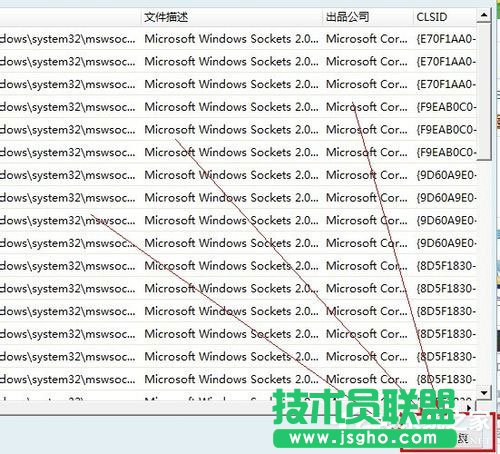
  5.如果有修復失敗的,你可以嘗試著進行LSP修復,恢復你的網絡連接。

Win7系統出現DNS錯誤導致無法上網如何解決?

Win7系統出現DNS錯誤導致無法上網如何解決?

    方法二、

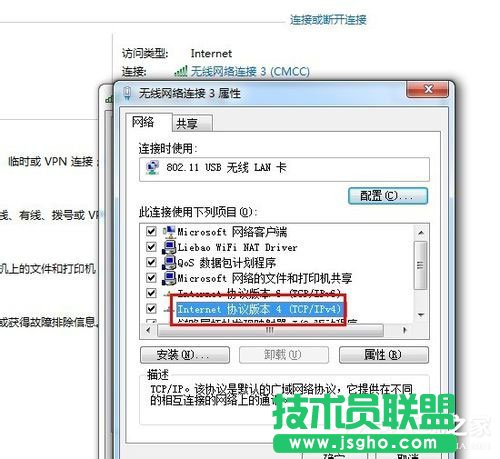
  1.可以在Internet協議中輸入你的正確的DNS服務器地址,將其輸入正確之后你就可以順利的上網了。
Win7系統出現DNS錯誤導致無法上網如何解決?

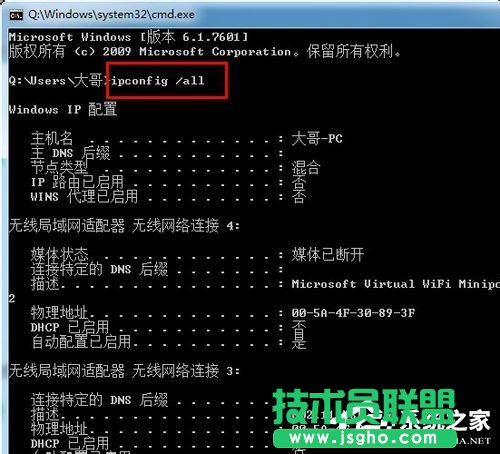
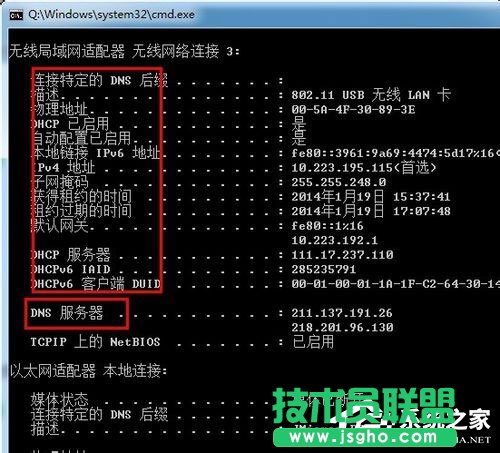
  2.在開始中輸入cmd,打開之后再里面輸入ipconfig /all就可以查看你的所有的ip信息,包括DNS信息。

Win7系統出現DNS錯誤導致無法上網如何解決?

Win7系統出現DNS錯誤導致無法上網如何解決?

Win7系統出現DNS錯誤導致無法上網如何解決?

  3.將你的DNS地址鍵入你的電腦中。