
電腦使用時間久了,出現各種各樣的問題是在所難免的,最常見的就是當我們打開IE瀏覽網頁內容時,會彈出“是否停止運行此腳本”,那么當Win7瀏覽網頁時提示“是否停止運行此腳本”該怎么解決呢?不懂的朋友來看看下面文章吧!
方法/步驟:
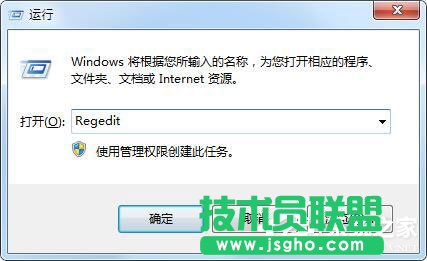
1、點擊開始菜單中的“運行”選項,然后輸入“Regedit”然后回車就會打開注冊表編輯器了。
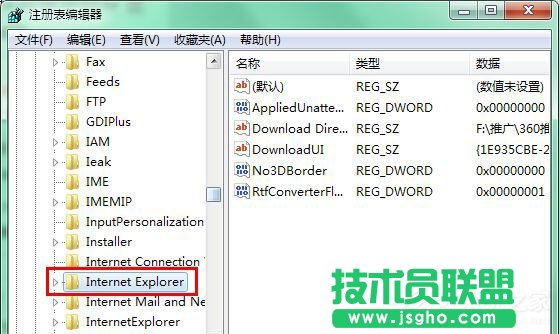
2、然后在注冊表中定位到以下項(可以一個一個展開):HKEY_CURRENT_USERSoftwareMicrosoftInternet Explorer。
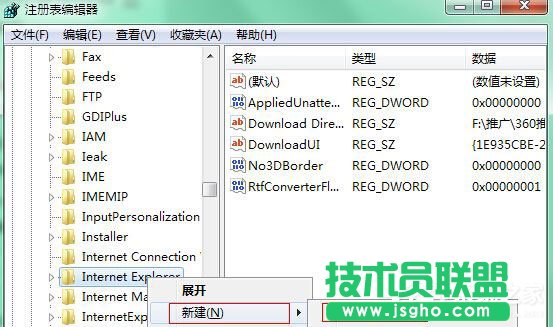
3、右鍵點擊Internet Explorer項,在菜單中選擇“新建-》項”,命名為“Styles”。
4、然后選中“Styles”項,在右側窗口中新建DWORD(32-位)值,并將新建的項目命名為MaxScriptStatements。
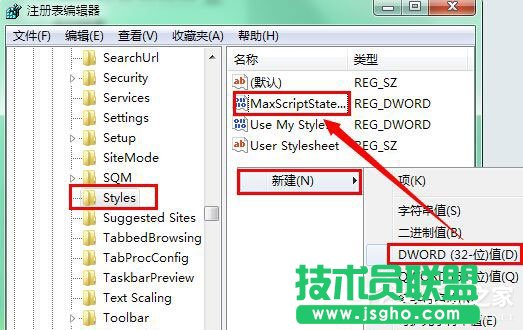
5、雙擊MaxScriptStatements,然后將數值數據修改為0xFFFFFFFF,然后確定退出窗口即可。