有的時候我們在聯網的情況下會遇到“無Internet訪問權限”的問題,明明就是已經連接了網絡了,怎么就無Internet訪問權限呢?出現這樣的情況,使用Win7系統的用戶也遇到過。不知道如何解決好?下面就由小編和大家說一下Win7 Ipv6無網絡訪問權限的解決方法。
方法如下:
1、首先我們可以嘗試著修復一下網絡連接,WinXP操作系統的網絡連接有“修復”選項,Win7則沒有,不過我們可以使用診斷,跟修復有相同功效,它可以發現并解決問題,遇到問題的時候不妨點擊“診斷”試試吧。
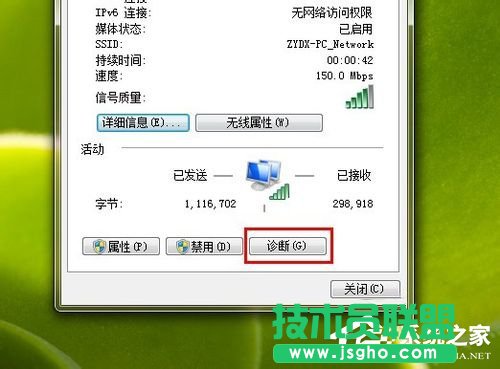
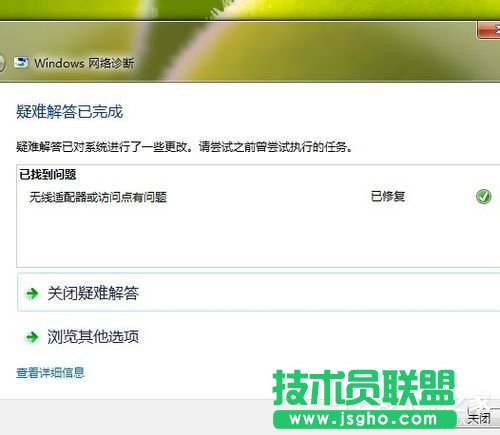
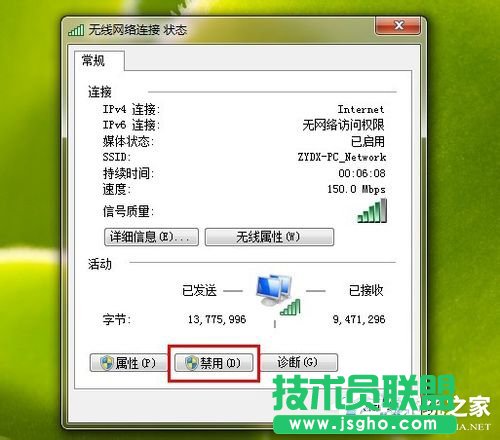
2、如果診斷不管用的話我們不妨試試另一種方法,禁用在啟用。也就是停止現在正在運行的網卡然后在重新啟動,不少朋友這么做了之后這個問題就解決了,至于其中原理小編也無法解釋的很清楚,但是畢竟是一種方法,遇到這個問題不妨試試吧。
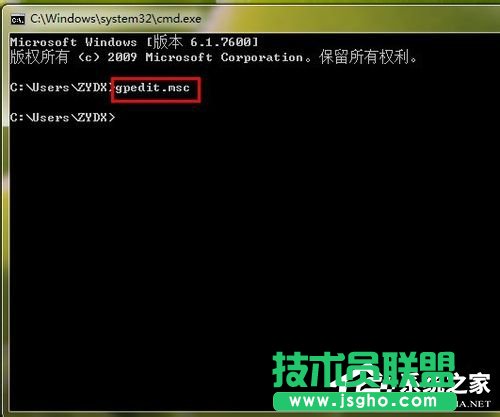
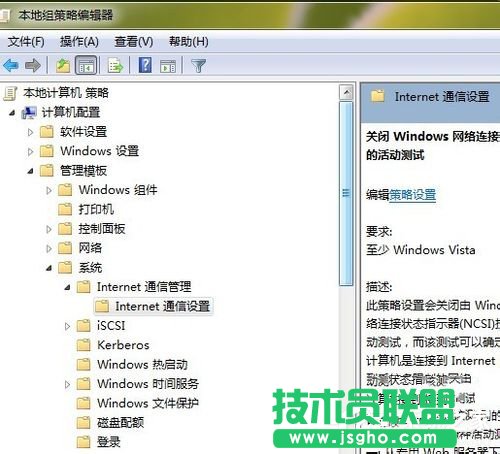
3、雖然禁用在啟用可能會解決這個問題,但是不少朋友重啟電腦之后又會出現,小編在網上看到一個解決辦法,但是不知道是否真的行的通,但是也不失為一種方法,如果你也是這種問題不妨試試,首先在運行中輸入gpedit.msc,打開本地策略組,當然你也可以用其他方法打開本地策略組。
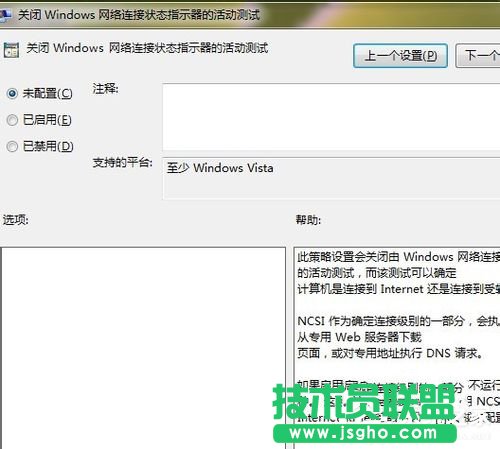
4、然后就是依次展開“計算機配置”、“管理模板”、“系統”和“Internet 通信管理”,然后我們單擊“Internet 通信設置”。在列表中找到“關閉 Windows 網絡連接狀態指示器活動測試”并雙擊,然后單擊“已啟用”(默認未配置)。
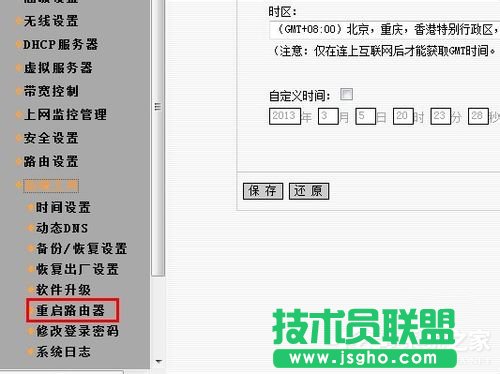
5、當然說到“無Internet訪問權限”不得不提到的就是路由器,由于路由器是自動分配IP地址的,所以當為不同的電腦分配了同樣一個IP地址的時候就會出現此問題,此時我們只需要重新啟動路由器讓它再次分配IP地址即可解決問題。
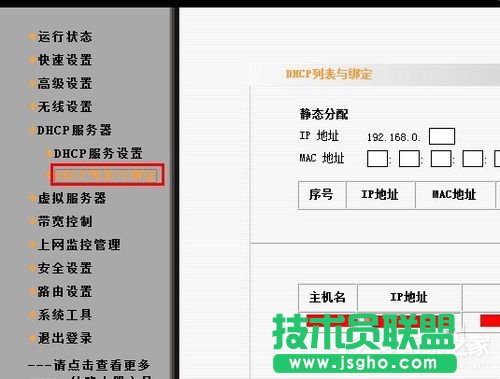
6、如果你想要避免這種情況發生的話不妨為你的電腦綁定一個IP地址,這樣你的電腦就不會在出現這種情況了。不同的路由器綁定IP地址的方法也不同,但是操作并不是很難,我們只需要根據要求一步一步來即可。
7、除了上述情況外網上還有另外一種情況,就是win7系統版本的問題,win7操作系統本身問題就比較多,而且很多朋友安裝的也非正版,問題就更加的多了,如果其他的方法不能解決你的問題不妨重新安裝下系統吧,如非必要,還是老老實實的用WinXP吧,畢竟是大眾的選擇嗎。